Guía
Cada botón de Plomada, explicado.
Si sabe mandar un WhatsApp, sabe usar Plomada. Para entrar no hay contraseñas: escriba su correo y toque el link que le llega. Aquí está cada parte de la pantalla, botón por botón, con una foto y un ejemplo. Dentro de la app, el “?” de cada parte y Menú → “Ver el recorrido” le explican lo mismo.
La barra de arriba y + Anotar
Ir a esta pantalla →Arriba siempre están “+ Anotar” y “Menú”. Debajo, la barra que le lleva a cada parte del tablero.
+ Anotar
Abre el panel para anotar un cobro o un pago.
Cuándo: Cada vez que sepa de un dinero que entra o sale.

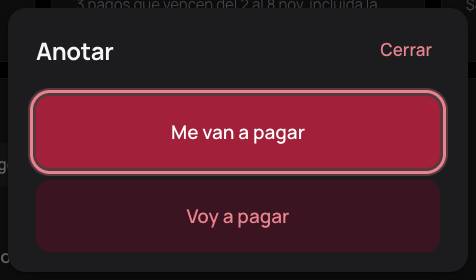
Me van a pagar
Anota un cobro: una estimación, un anticipo, un finiquito.
Cuándo: Cuando un cliente le va a pagar algo.
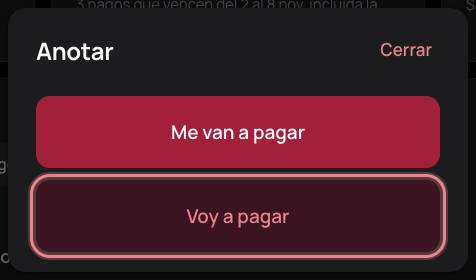
Voy a pagar
Anota un pago: materiales, subcontrato, maquinaria, una factura.
Cuándo: Cuando usted le va a pagar a alguien.
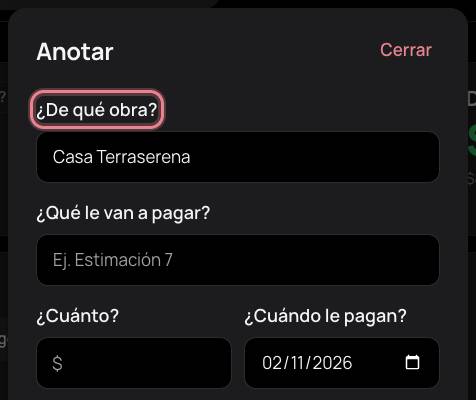
¿De qué obra?
La obra del cobro o del pago. Lo que no es de una obra va a “Gastos generales”.
Cuándo: Siempre; viene puesta la primera obra.
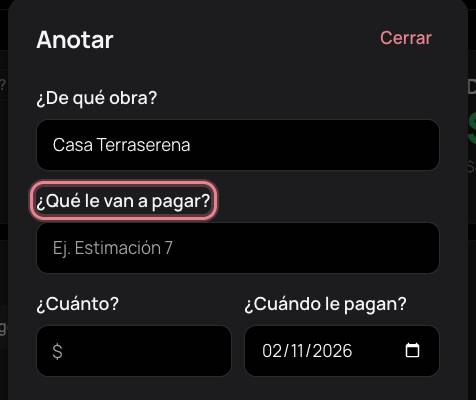
¿Qué le van a pagar?
El nombre del cobro, como se lo dice a su cliente.
Cuándo: Al anotar un cobro. Ejemplo: “Estimación 7”.
¿Qué va a pagar?
A quién o qué paga.
Cuándo: Al anotar un pago. Ejemplo: “Concretos Saltillo”.
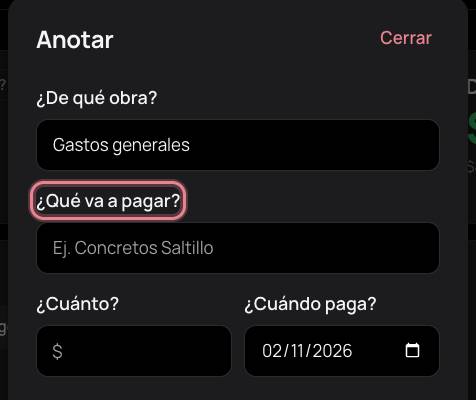
¿Cuánto?
El monto en pesos. Con retención, Plomada le dice cuánto le pagan de verdad.
Cuándo: Siempre; tiene que ser mayor a cero.
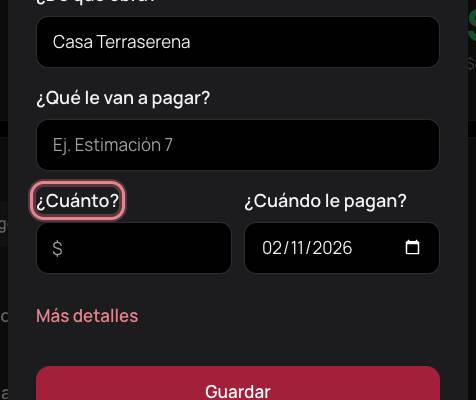
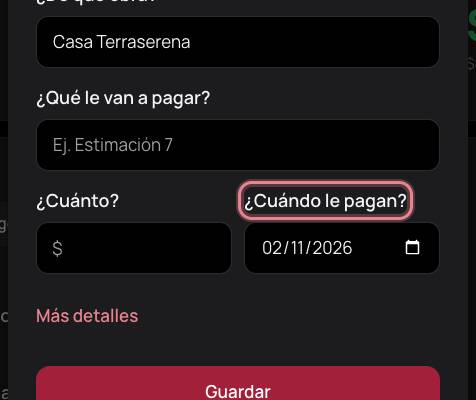
¿Cuándo le pagan?
La fecha en que espera el cobro. Así cae en su semana.
Cuándo: Al anotar un cobro.
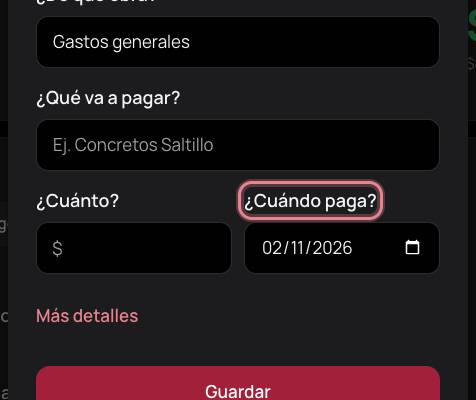
¿Cuándo paga?
La fecha en que vence el pago.
Cuándo: Al anotar un pago. Si ya pasó, cuenta en “Por pagar esta semana”.
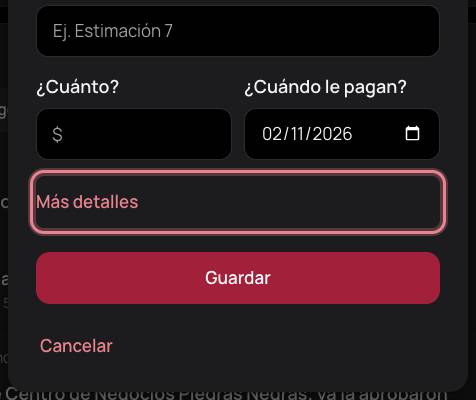
Más detalles
Abre los campos que casi no se usan: estimación, factura, contacto y notas.
Cuándo: Cuando el cobro es una estimación o el pago es una factura.
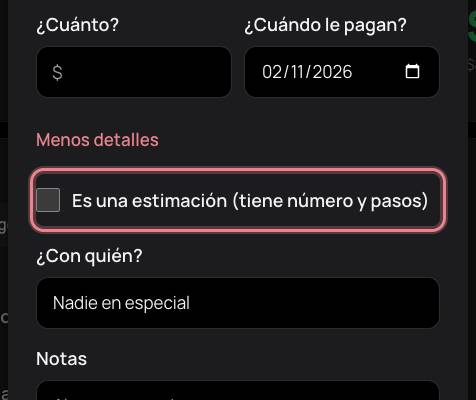
Es una estimación (tiene número y pasos)
La vuelve estimación: lleva número, pasos y retención.
Cuándo: Cuando le cobra al cliente por avance de obra.
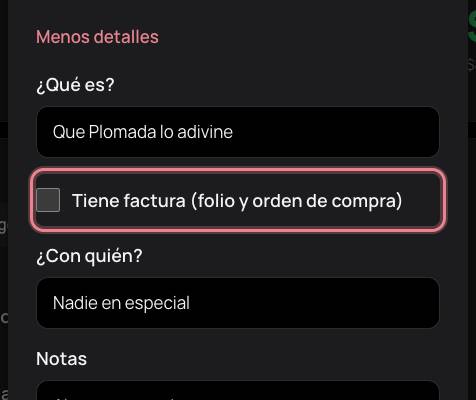
Tiene factura (folio y orden de compra)
Lo vuelve factura de proveedor: lleva folio, orden de compra y si cuadra.
Cuándo: Cuando el pago es una factura que hay que revisar.
Número
El número de la estimación. Vacío pone el que sigue.
Cuándo: Si su cliente las numera distinto.
Le retienen (%)
Lo que su cliente se queda de garantía. Viene el de la obra.
Cuándo: Si esta estimación lleva otra retención.
¿Qué es?
El tipo de gasto: materiales, subcontrato, maquinaria u otro. Plomada lo adivina.
Cuándo: Si se equivocó al adivinar.
Usted le retiene (%) (opcional)
Lo que usted le retiene a un subcontratista.
Cuándo: Solo en subcontratos.
Folio
El folio de la factura del proveedor.
Cuándo: Al anotar una factura.
Orden de compra
El número de la orden con que pidió el material.
Cuándo: Al anotar una factura. Sin orden, no se paga.
Monto de la orden de compra
Lo que dice la orden. Si no es igual a la factura, queda en “Monto distinto”.
Cuándo: Si la factura no coincide con lo que pidió.
¿Cuadra con lo que pidió?
Si la factura cuadra, no trae orden o le falta el avance.
Cuándo: Al revisar una factura.
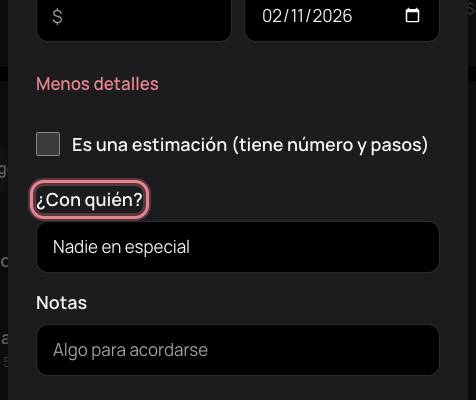
¿Con quién?
El cliente o proveedor de su agenda. Así el botón de WhatsApp sabe a quién escribir.
Cuándo: Cuando quiera mandarle mensajes desde Plomada.
Notas
Algo para acordarse.
Cuándo: Cuando quiera.
Guardar
Guarda lo anotado. Arriba sale “Listo, guardado.”
Cuándo: Al terminar de llenar un panel.
Cancelar
Cierra el panel sin guardar.
Cuándo: Si se arrepiente.
Cerrar
Cierra el panel.
Cuándo: Cuando termine de ver o corregir.
Menú
Su perfil, su empresa, su equipo, los ajustes, el recorrido y la Guía.
Cuándo: Para todo lo que no es del día a día.

La fecha de hoy
El día de hoy en largo, con la hora de Monterrey.
Cuándo: Siempre está a la vista en computadora.

Hoy · Calendario · Obras · Raya · Facturas · Semanas
Bajan a esa parte del tablero. La que está viendo se marca en vino.
Cuándo: Para ir directo a una parte. En el celular están abajo.

Ejemplo: Le van a pagar $345,000 de la estimación 2 de Casa Lomas el 4 de noviembre: toque “+ Anotar”, “Me van a pagar”, escriba “Estimación 2”, $345,000 y la fecha. “Cuentas por cobrar” sube $345,000 al instante.
Preguntas de este tema
¿Tengo que anotar todo?
Solo lo que le van a pagar y lo que va a pagar. Plomada hace las cuentas.
¿Y si me equivoco?
Toque el renglón y corríjalo ahí mismo, o bórrelo: tiene 10 segundos para deshacer.
Los tres números
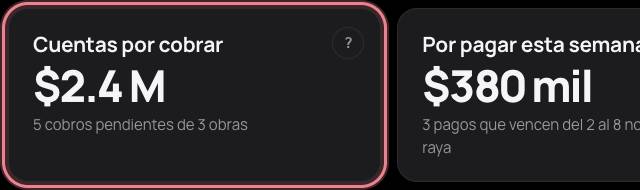
Ir a esta pantalla →Lo primero que ve: sus cuentas por cobrar, lo que tiene por pagar esta semana y lo disponible esta semana. Toque uno para ver de dónde sale.
Cuentas por cobrar
Lo que sus clientes aún no le pagan, sin lo retenido. Toque para ver cada cobro.
Cuándo: Para saber cuánto le falta cobrar.
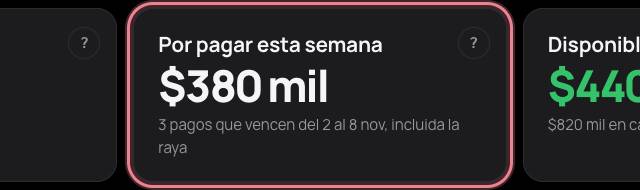
Por pagar esta semana
Todo lo que vence de aquí al domingo, con la raya. Toque para ver cada pago.
Cuándo: El lunes, para saber qué sale esta semana.
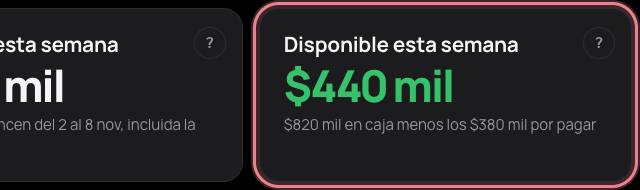
Disponible esta semana
Su caja menos lo por pagar esta semana. Toque para ver la cuenta.
Cuándo: Antes de comprometer un gasto.
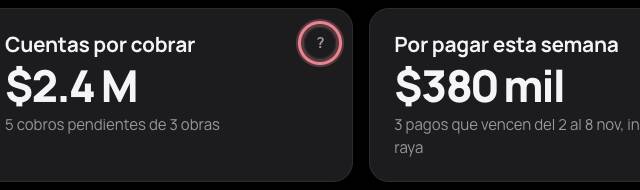
¿Qué es…? (el “?”)
Explica el número con un ejemplo de dos líneas.
Cuándo: Si no le queda claro qué cuenta el número.
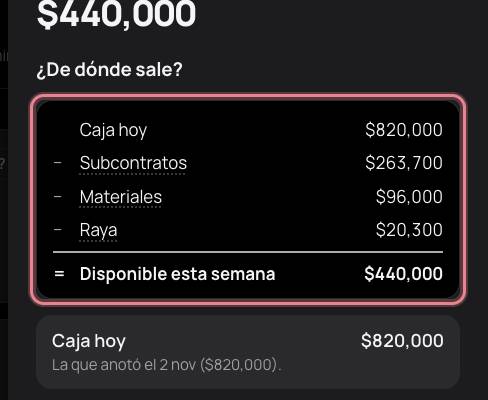
¿De dónde sale?
La cuenta renglón por renglón, con la suma igual al número.
Cuándo: Cuando un número no le cuadra.
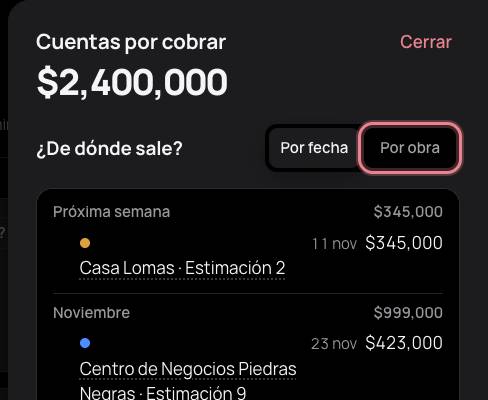
Por fecha · Por obra
Ordena la lista por fecha o la junta por obra con su subtotal.
Cuándo: Para ver cuánto le debe cada obra.
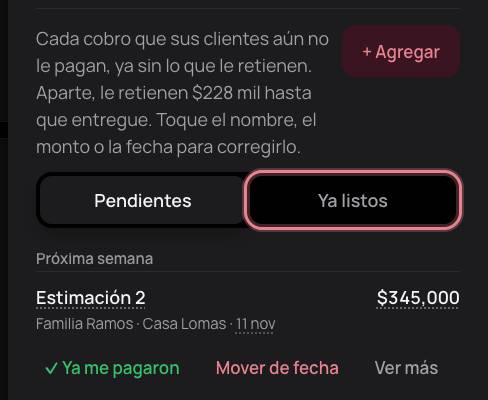
Pendientes · Ya listos
Lo que falta o lo que ya cobró o pagó (con su fecha y “Deshacer”).
Cuándo: Para revisar lo que ya entró o salió.
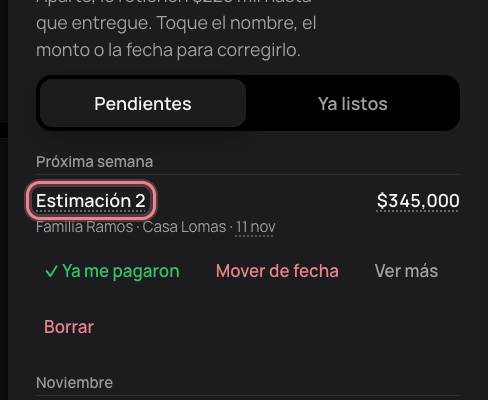
Corregir el nombre
Toque el nombre de un renglón para cambiarlo ahí mismo.
Cuándo: Si lo escribió mal.
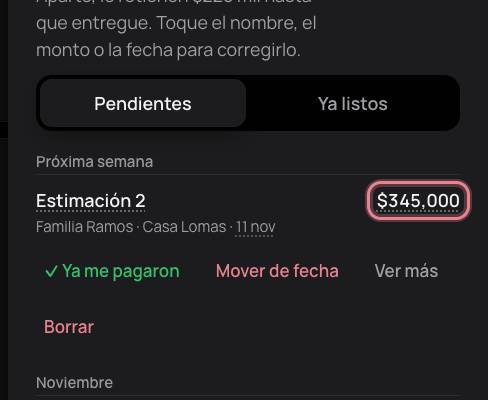
Corregir el monto
Toque el monto para cambiarlo. Enter guarda.
Cuándo: Si cambió lo que le van a pagar o va a pagar.
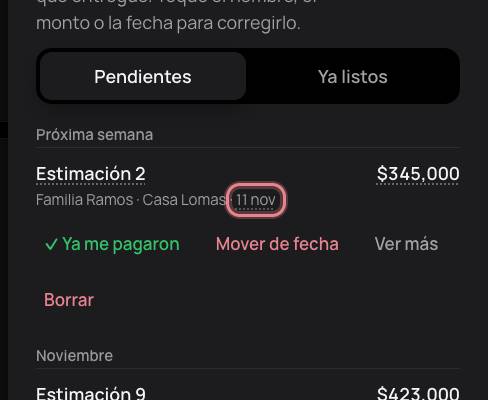
Cambiar la fecha
Toque la fecha y elija otra en el calendario.
Cuándo: Si el cliente le cambió el día de pago.
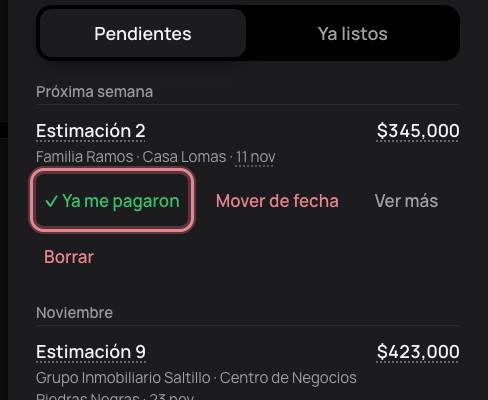
✓ Ya me pagaron
Lo marca cobrado: sale de “Cuentas por cobrar” y entra a su caja.
Cuándo: El día que le pagan.
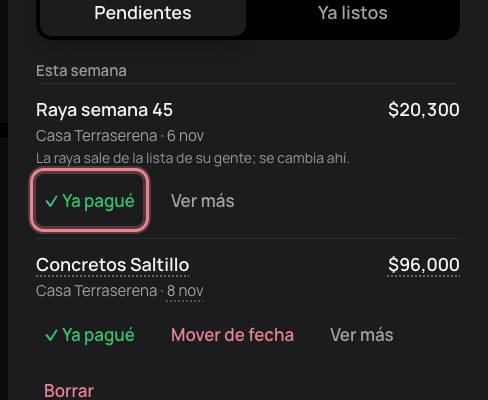
✓ Ya pagué
Lo marca pagado: sale de su caja y de “Por pagar esta semana”.
Cuándo: El día que paga.
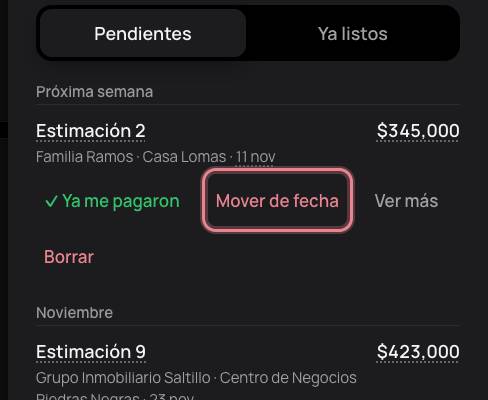
Mover de fecha
Lo pasa a otro día con el calendario.
Cuándo: Si se va a pagar o cobrar otro día.
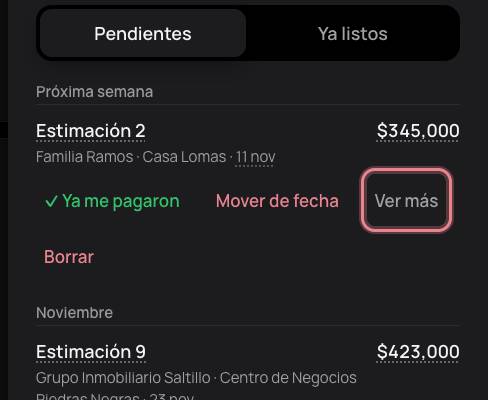
Ver más
Abre todo el detalle de ese cobro o pago.
Cuándo: Para ver su historia o editarlo completo.
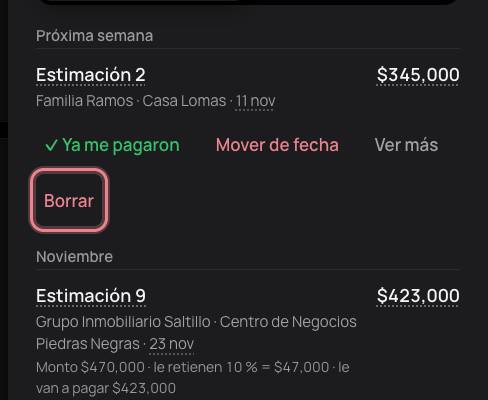
Borrar
Lo quita. Toque dos veces; tiene 10 segundos para “Deshacer”.
Cuándo: Si lo anotó por error.
Deshacer
Regresa lo que acaba de borrar o cambiar.
Cuándo: En los 10 segundos después de borrar o cambiar.
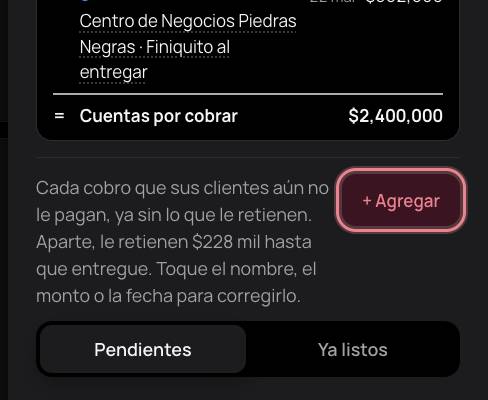
+ Agregar
Abre “+ Anotar” con el tipo correcto.
Cuándo: Para anotar otro cobro o pago desde la lista.
Ver todo lo que debe
La lista de todos sus pagos pendientes, de cualquier fecha.
Cuándo: Para ver lo que viene después de esta semana.
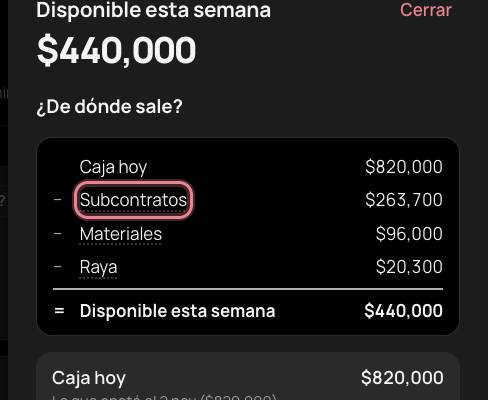
Los renglones de la cuenta
Cada renglón (Subcontratos, Materiales, Raya…) lleva a sus pagos.
Cuándo: Para ver qué forma cada parte.
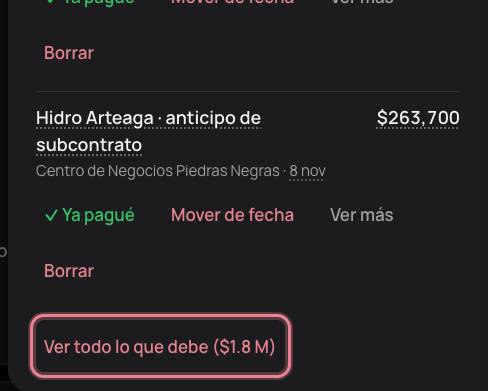
Los cobros y pagos de la lista
Cada renglón con su obra, su fecha y su monto.
Cuándo: Toque el nombre, el monto o la fecha para corregir.
Ejemplo: Tiene $820,000 en caja y $380,000 por pagar esta semana: tiene disponibles $440,000. Si Casa Lomas le paga $345,000, “Cuentas por cobrar” baja y “Disponible esta semana” sube a $785,000.
Preguntas de este tema
¿Por qué “Cuentas por cobrar” no es igual a lo que facturé?
Porque es lo que de verdad le van a pagar: ya sin lo que su cliente le retiene de garantía.
¿Qué pasa si “Disponible esta semana” sale negativo?
Que no le alcanza esta semana. Abra “Las próximas semanas” para ver qué cobrar antes.
Pendientes de hoy
Ir a esta pantalla →Lo que hay que hacer hoy, por obra. Plomada lo saca solo de lo que anota: lo que vence, la estimación atorada, la factura que no cuadra.
Los chips de obra
Muestran solo los pendientes de esa obra. “Todas” los regresa.
Cuándo: Cuando quiera ver una sola obra.
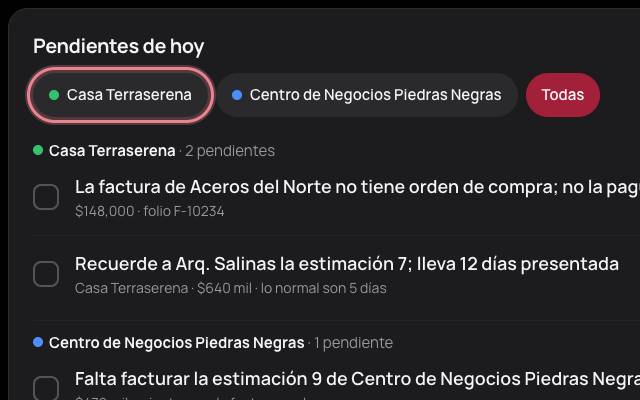
El nombre de la obra (▾ Ocultar)
Pliega o muestra los pendientes de esa obra. Se recuerda.
Cuándo: Para esconder una obra que no le toca hoy.
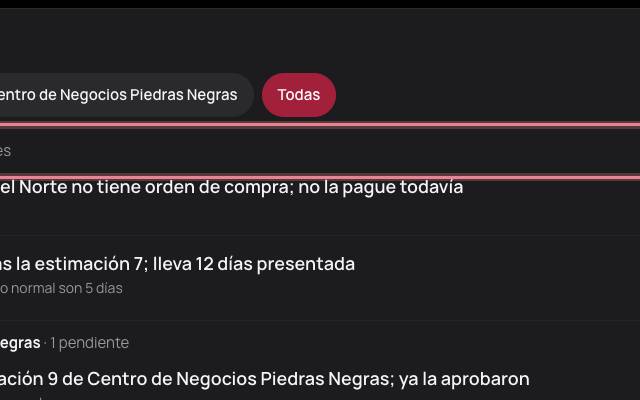
La palomita
Lo marca hecho: un cobro queda cobrado, un pago queda pagado.
Cuándo: Cuando ya lo hizo.
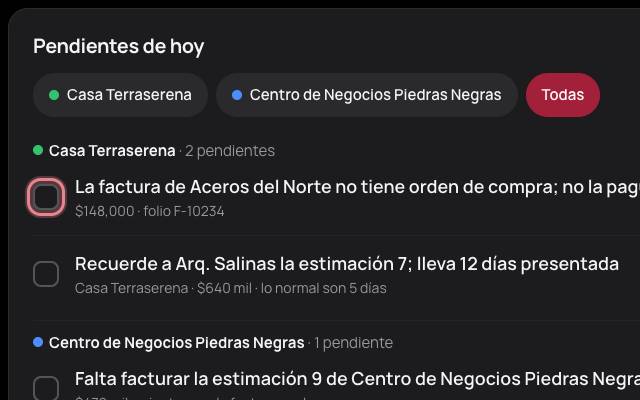
El texto del pendiente
Qué hacer y con quién. Toque para ver el cobro o pago.
Cuándo: Para ver los detalles.
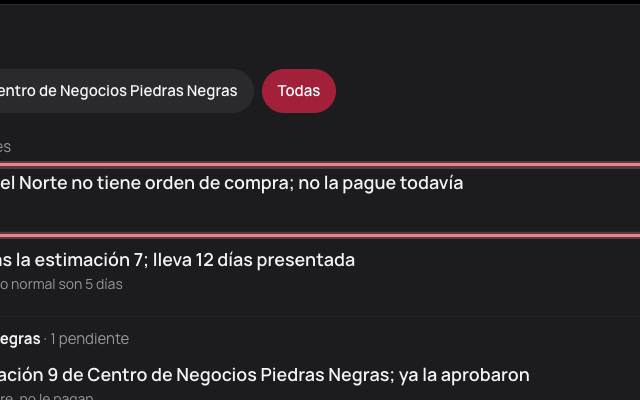
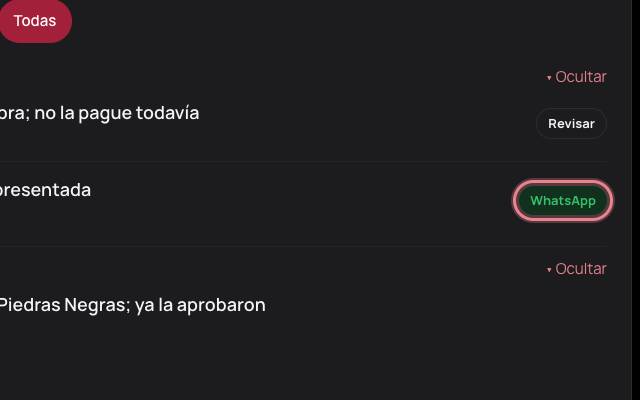
WhatsApp
Abre WhatsApp con el mensaje escrito. Usted solo lo manda.
Cuándo: Para recordarle a un cliente o pedirle algo al residente.
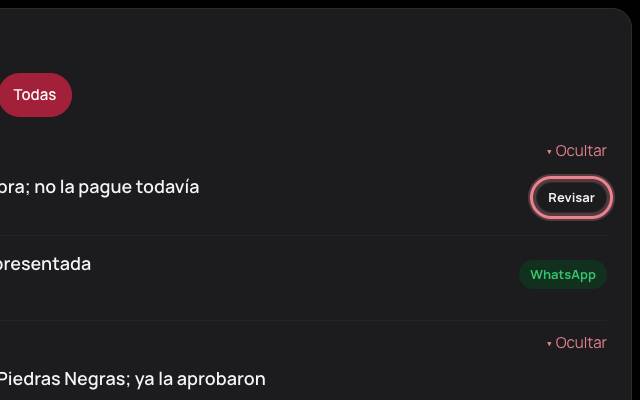
Revisar
Abre la factura o el pago para revisarlo.
Cuándo: Cuando una factura no cuadra.
Ver qué falta
Lo que pide el cliente para mandar la estimación.
Cuándo: Antes de presentar una estimación.
Ver todas
Muestra todos los pendientes de esa obra (de entrada se ven 3).
Cuándo: Cuando una obra tiene muchos.
+ Anotar algo por hacer
Un pendiente que no es dinero, con fecha y hora.
Cuándo: “Llamar al arquitecto”, “Ir por el permiso”.
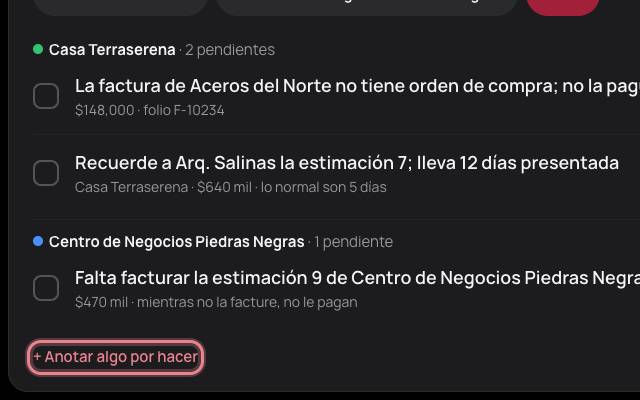
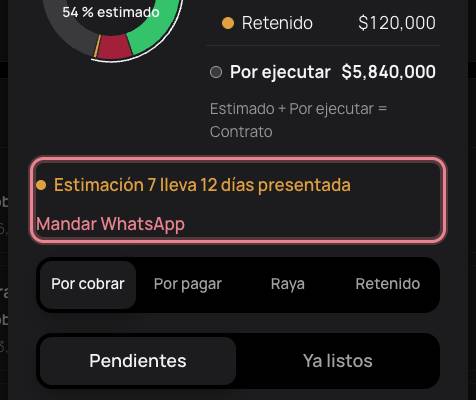
Ejemplo: “Recuerde a Arq. Salinas la estimación 7; lleva 12 días presentada”: toque WhatsApp y el mensaje sale escrito. Cuando le paguen los $576,000, palomee y queda cobrada.
Preguntas de este tema
¿Por qué me sale algo que ya hice?
Si lo palomea, queda tachado hoy y mañana ya no sale.
¿Puedo anotar algo que no es dinero?
Sí: “+ Anotar algo por hacer”, con fecha y hora si quiere.
Calendario
Ir a esta pantalla →El mes como el calendario de su teléfono. Son los mismos cobros y pagos del tablero, en su día.
‹ Mes anterior · Mes siguiente ›
Cambian de mes (en la vista Semana, de semana).
Cuándo: Para ver lo que viene o lo que pasó.
Hoy
Regresa al mes de hoy.
Cuándo: Si se fue a otro mes.
Mes · Semana
El mes completo (cada día con hasta 3 renglones y su saldo) o la semana con todo escrito. Se recuerda en este aparato; en el celular empieza en Semana.
Cuándo: Semana para el detalle; Mes para ver lo que viene.
Los colores
El texto: verde le pagan, vino usted paga, ámbar la raya, gris algo por hacer. El punto: el color de la obra.
Cuándo: Para ver de un vistazo cómo viene el mes.
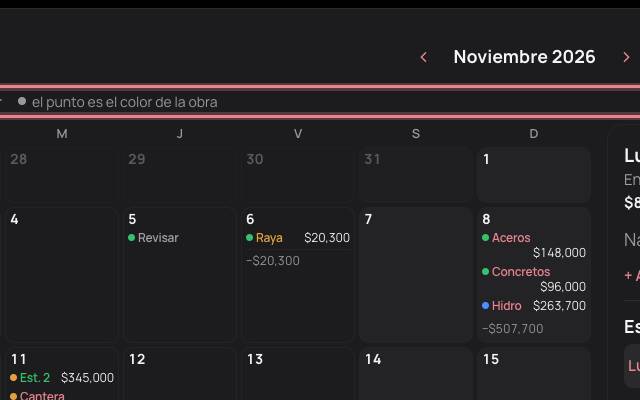
Un día
Tóquelo para elegirlo: a un lado sale “Entra · Sale · Le queda” de ese día y su lista. Doble toque abre “+ Anotar” con esa fecha.
Cuándo: Para ver o anotar algo en un día.
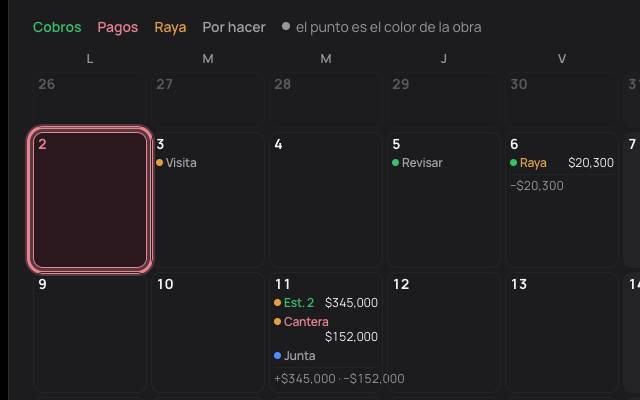
Lo de un día
Cada cobro o pago del día con las filas de siempre (monto y fecha con un clic, Ya me pagaron / Ya pagué, Mover de fecha, Borrar), la raya y lo anotado por hacer con su palomita.
Cuándo: Para marcarlo hecho o ver su detalle.
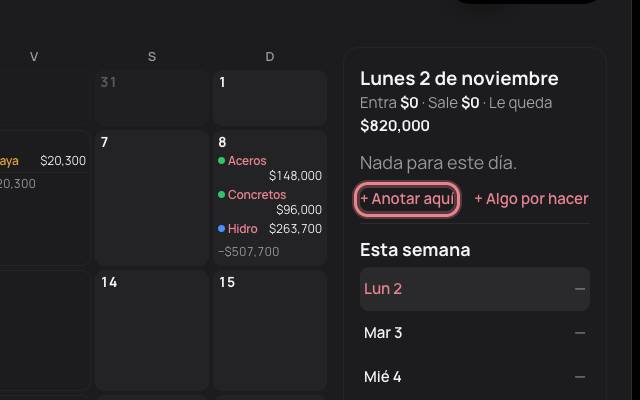
+ Anotar aquí
Anota un cobro o pago en el día elegido.
Cuándo: Cuando ya sabe la fecha.
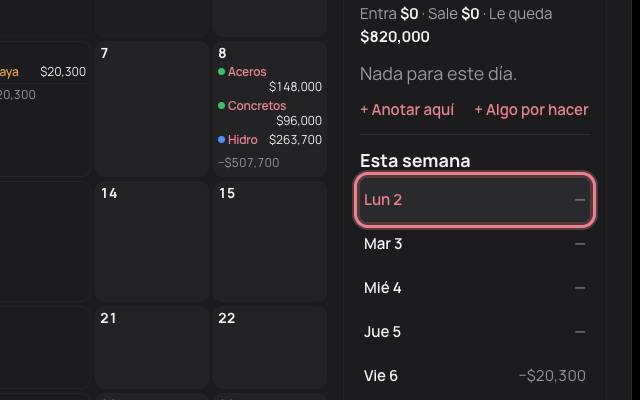
Esta semana
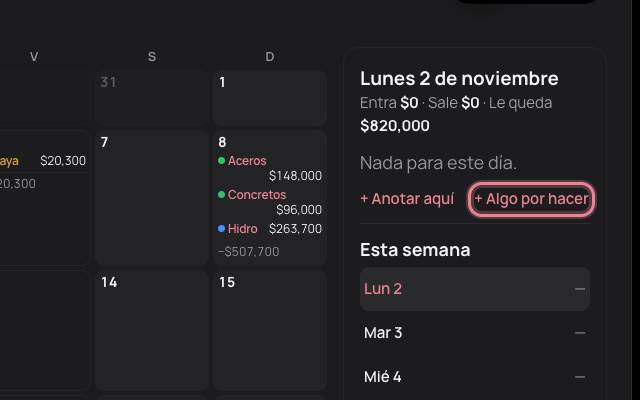
Debajo del día, los 7 días de su semana con lo que entra y sale cada uno. Toque uno para verlo.
Cuándo: Para ver la semana sin tocar día por día.
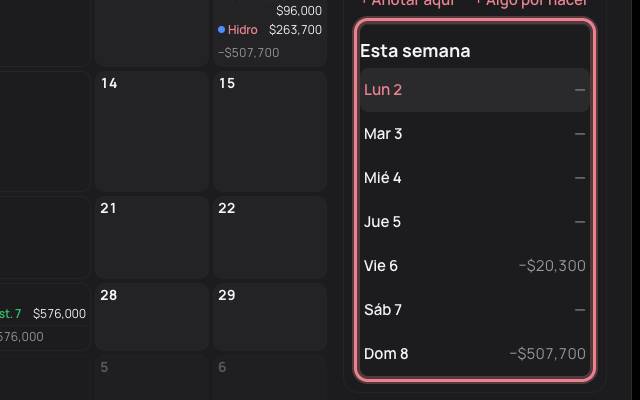
+ Algo por hacer
Anota un pendiente en el día elegido.
Cuándo: Para lo que no es dinero.
Arrastrar a otro día
Mueve un pago o cobro; le pregunta antes. En el celular, déjelo presionado.
Cuándo: Cuando cambia la fecha de un pago.
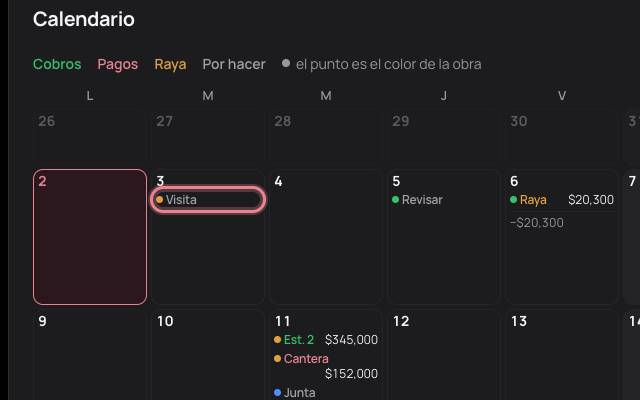
Ejemplo: El domingo 1 de noviembre tiene 3 pagos. Arrastre el de Concretos Saltillo ($96,000) al lunes 2 y deja de contar en “Por pagar esta semana”.
Preguntas de este tema
¿Se puede mover la raya?
No: su día sale de la lista. Se cambia pasando lista.
¿Cómo anoto algo en un día?
Toque el día y luego “+ Anotar aquí”; la fecha ya va puesta.
Sus obras
Ir a esta pantalla →Una tarjeta por obra: lo que ya cobró, sus cuentas por cobrar y lo que falta por hacer. Toque una para ver todo lo suyo.
La tarjeta de la obra
Su dona chica, lo que ya cobró, sus cuentas por cobrar, lo que falta por hacer y el % cobrado. Toque para el detalle.
Cuándo: Para ver cómo va cada obra.
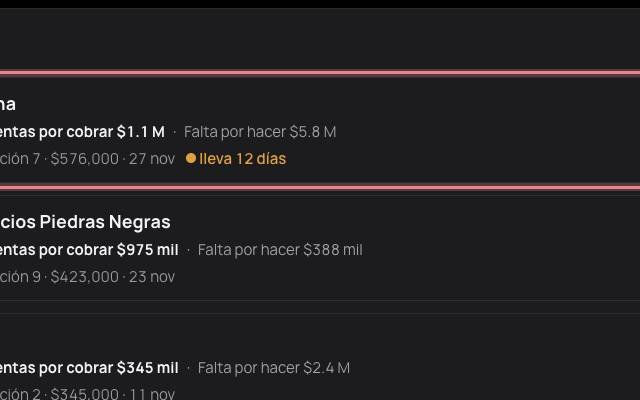
Próximo cobro
La estimación que sigue, con monto y fecha.
Cuándo: Para saber qué cobrar.
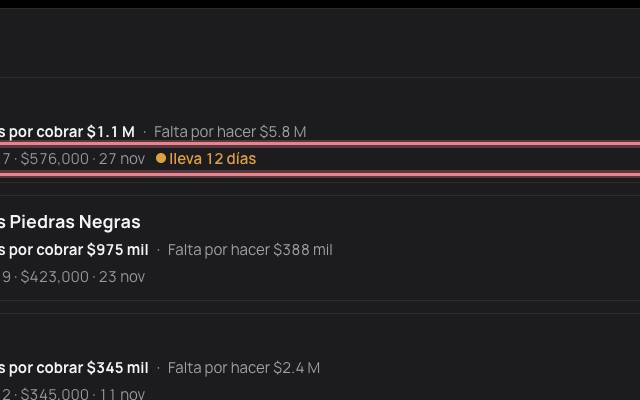
El punto ámbar (“lleva N días”)
Una estimación con el cliente hace más de 5 días.
Cuándo: Es la que hay que ir a cobrar.
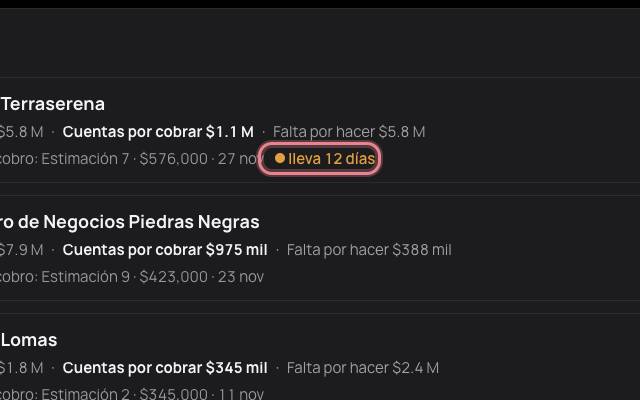
+ Agregar obra
Nombre, cliente, contrato, residente, % de retención y entrega.
Cuándo: Cuando empieza una obra.
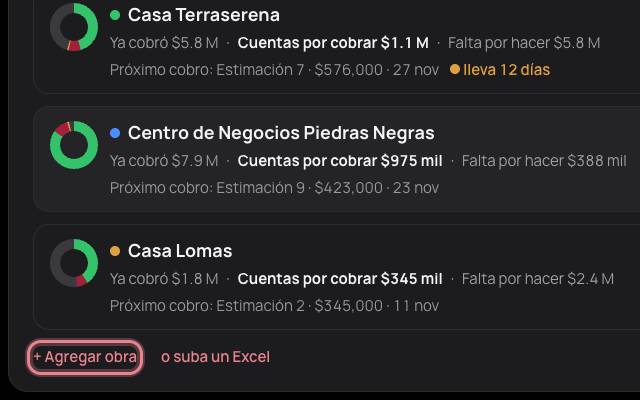
o suba un Excel
Lleva a “Subir Excel” para meter varias obras de una vez.
Cuándo: Si ya las tiene en Excel.
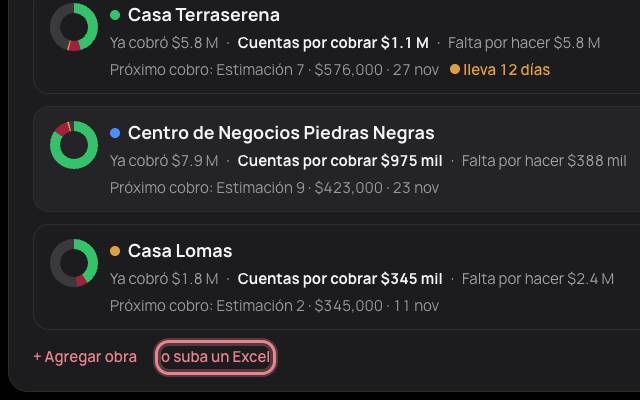
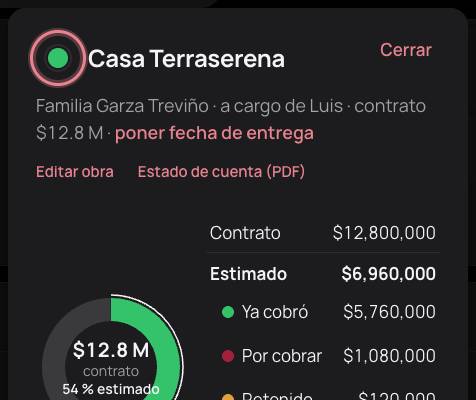
El color de la obra
El punto junto al nombre: el mismo color de la obra en Sus obras, los chips, el calendario, las gráficas y los PDF. Tóquelo para elegir otro de los 8.
Cuándo: Si dos obras se parecen o prefiere otro color.
poner fecha de entrega
La fecha en que entrega la obra; lo retenido entra esa semana.
Cuándo: En cuanto sepa la fecha.
Editar obra
Cambia nombre, cliente, contrato, residente, retención y entrega.
Cuándo: Si algo de la obra cambió.
Estado de cuenta (PDF)
El estado de cuenta de esta obra para mandarle al cliente.
Cuándo: Cuando el cliente le pide cómo va.
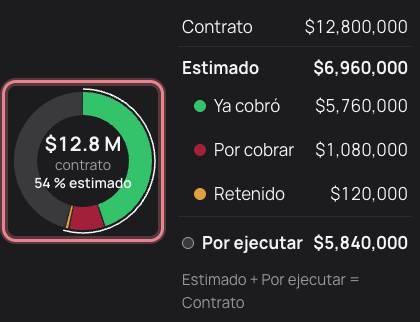
La dona del contrato
El anillo completo es el contrato: verde lo cobrado, vino lo que le deben, ámbar lo retenido y gris lo que falta por ejecutar. En el centro, el contrato y cuánto lleva estimado.
Cuándo: Para ver de un vistazo cómo va la obra.
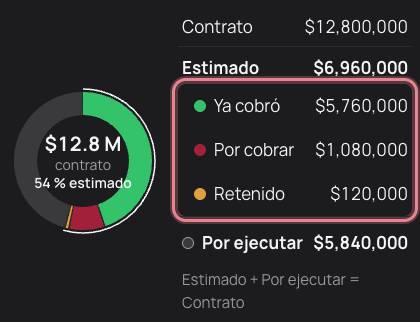
Contrato · Estimado · Por ejecutar
La lista junto a la dona, con montos exactos: Estimado = ya cobró + por cobrar + retenido, y Estimado + Por ejecutar = Contrato. Toque una parte para ver su monto y su lista.
Cuándo: Para saber cuánto falta por ejecutar.
Poner monto de contrato
Si la obra no tiene contrato, se escribe ahí mismo y la dona se completa.
Cuándo: En una obra que subió por Excel sin contrato.
Lo urgente (Mandar WhatsApp)
La estimación atorada, con su recordatorio listo.
Cuándo: Cuando una estimación lleva días sin pagarse.
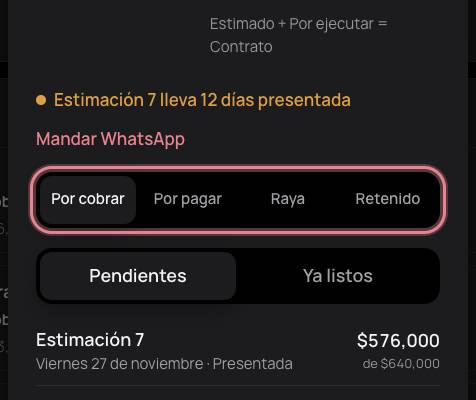
Por cobrar · Por pagar · Raya · Retenido
Lo de esta obra, en pestañas, con su suma al final.
Cuándo: Para ver solo esta obra.
Los cobros y pagos de la obra
Cada uno con su fecha y monto; tóquelo para el detalle.
Cuándo: Para revisar uno.
Pasar lista
Lleva a la raya de esta obra.
Cuándo: Para marcar faltas.
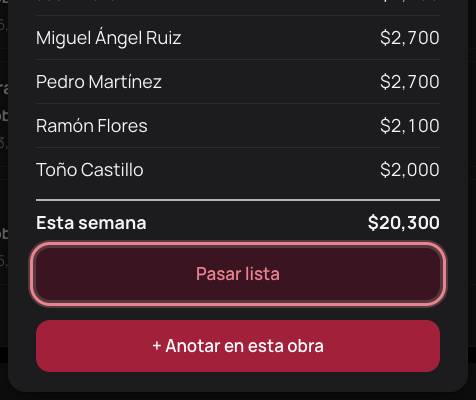
+ Anotar en esta obra
Abre “+ Anotar” con esta obra puesta.
Cuándo: Para anotar algo de esta obra.
¿Cómo se llama la obra?
Cómo le dice a la obra.
Cuándo: Al agregarla o editarla. Ejemplo: Casa Lomas.
¿Quién es el cliente?
Quién lo contrató y le va a pagar.
Cuándo: Al agregar la obra.
Contrato
Lo que el cliente pagará por toda la obra.
Cuándo: Al agregar la obra.
¿Quién está a cargo?
El residente. Con su teléfono, los mensajes le llegan por WhatsApp.
Cuándo: Al agregar la obra.
Le retienen (%) de la obra
El % que el cliente se queda de cada estimación hasta entregar.
Cuándo: Si su contrato lleva fondo de garantía.
¿Cuándo la entrega?
La fecha de entrega. Lo retenido entra esa semana.
Cuándo: En cuanto la sepa.
Ejemplo: Casa Terraserena: contrato $12.8 M; ya cobró $5.8 M, cuentas por cobrar $1.1 M y falta por hacer $5.8 M. La estimación 7 lleva 12 días con el cliente: sale el punto ámbar.
Preguntas de este tema
¿Por qué no suma el contrato?
Falta lo retenido, que va en el detalle de la obra.
¿Qué es “Gastos generales”?
Lo que no es de una obra: renta de la oficina, sueldos, gasolina.
La raya de la semana: una fila por persona con sus días. Todos empiezan en verde; si alguien faltó, toque ese día.
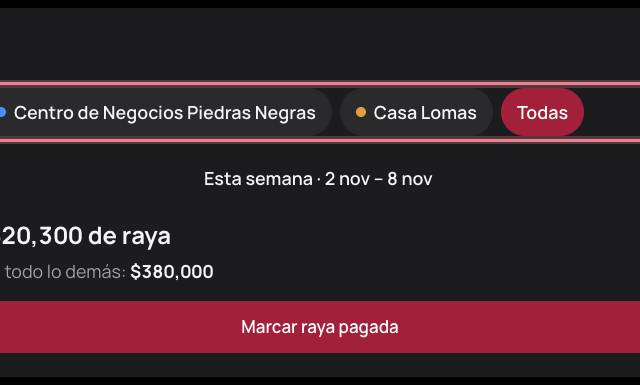
Los chips de obra
La raya de una obra o de todas.
Cuándo: Si tiene gente en varias obras.
‹ Anterior · Siguiente ›
Otra semana. Las pagadas no se cambian.
Cuándo: Para revisar semanas pasadas.
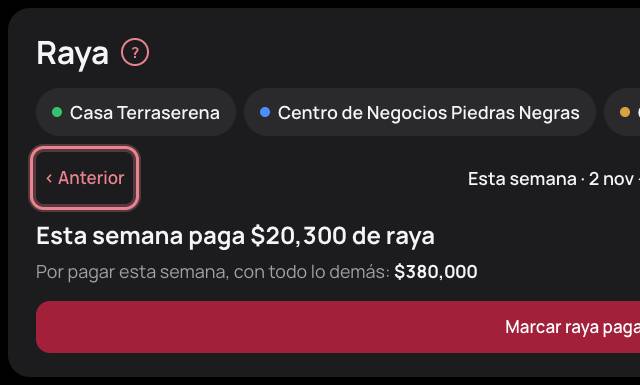
Esta semana paga $X de raya
El total de la raya. Ya está en “Por pagar esta semana”.
Cuándo: Para saber cuánto efectivo sacar.
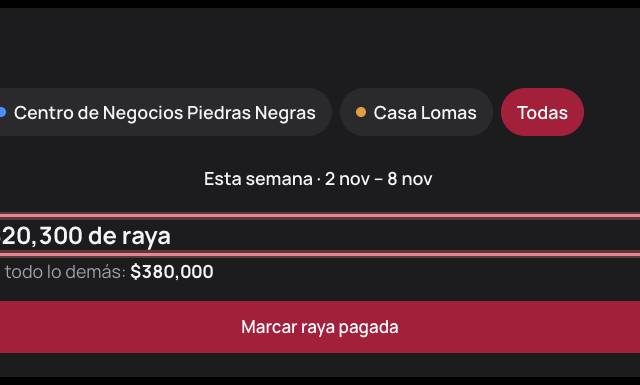
Marcar raya pagada
La paga: sale de la caja y se mandan los recibos. A todos o a algunos.
Cuándo: El día que paga la raya.
Desmarcar pagada
Regresa la raya a pendiente para corregirla.
Cuándo: Si se equivocó en una raya ya pagada.
¿Qué es esto?
La explicación de esa parte, debajo del título.
Cuándo: Si no le queda claro.
Los días (pasar lista)
Un toque: falta. Dos: medio día. Tres: vino otra vez. Se guarda solo.
Cuándo: Cada día, o el sábado de una vez.

Adelanto
Lo que le prestó esta semana; se resta. Un toque y escriba.
Cuándo: Cuando alguien pide un vale.

✕ (quitar adelanto o extras)
Lo quita, con “Deshacer” 10 segundos.
Cuándo: Si se equivocó.
Extras
Horas extra o un bono de la semana, en pesos; se suma.
Cuándo: Cuando alguien trabajó de más.

Le toca
Lo que le paga esta semana: raya − faltas − adelantos + extras.
Cuándo: Para saber cuánto darle a cada quien.

El nombre de la persona
Abre su detalle: horas extra por día, adelanto, recibo y sus datos.
Cuándo: Para cambiar su raya o mandarle su recibo.

Dar adelanto
Un adelanto con monto y fecha; se descuenta esa semana.
Cuándo: Desde el detalle de la persona.
Mandar recibo
El recibo en PDF por WhatsApp, con su folio.
Cuándo: Después de pagar.
Ya no está en esta obra
La quita de la lista desde ese día; sus semanas se conservan.
Cuándo: Cuando alguien deja la obra.
Eliminar
La borra, solo si nunca se le pagó.
Cuándo: Si la agregó por error.
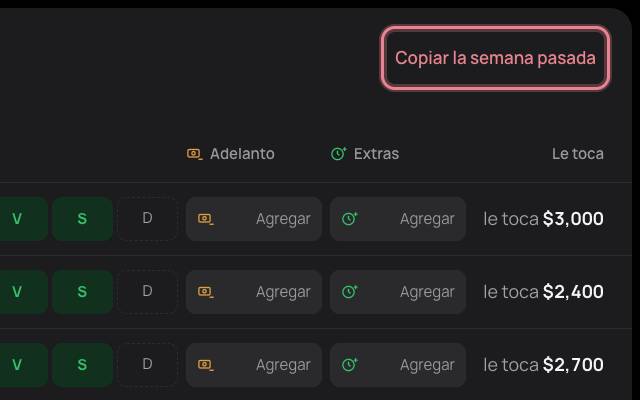
Copiar la semana pasada
Pone a la misma gente, todos con asistencia completa.
Cuándo: El lunes, para empezar la semana.
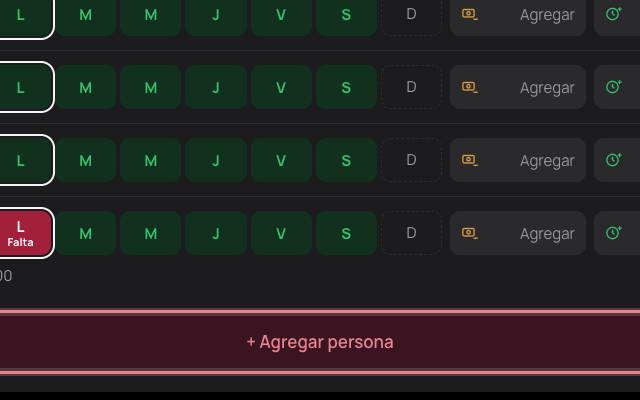
+ Agregar persona
Nombre y raya semanal; lo demás es opcional.
Cuándo: Cuando llega alguien nuevo.
¿Cómo se llama?
Nombre y apellido. Dos con el mismo nombre en una obra no se puede.
Cuándo: Al agregar a alguien.
Raya semanal
Lo que gana a la semana si va todos los días.
Cuándo: Al agregar a alguien.
¿Qué hace?
Su puesto: albañil, maestro, chalán…
Cuándo: Opcional.
¿Le paga por destajo en vez de raya semanal?
Para quien cobra por trabajo terminado.
Cuándo: Opcional.
Descargar los recibos (PDF)
Los recibos de la obra, uno por persona.
Cuándo: Para imprimirlos y que firmen.
← Regresar al tablero
Vuelve al tablero.
Cuándo: Desde /raya.
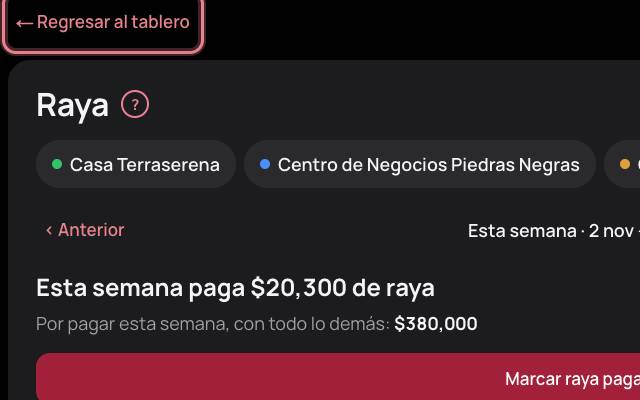
Ejemplo: Juan gana $2,700 a la semana y trabaja 6 días. Faltó el jueves: toque el jueves y le toca $2,250. Pidió $500 de adelanto: escríbalo en Adelanto y le toca $1,750.
Preguntas de este tema
¿Plomada calcula el IMSS?
No. Calcula la raya en efectivo. Lo fiscal lo sigue llevando su contador.
¿Puedo corregir una raya ya pagada?
Primero toque “Desmarcar pagada”; luego corrija y vuelva a marcarla.
Facturas por revisar
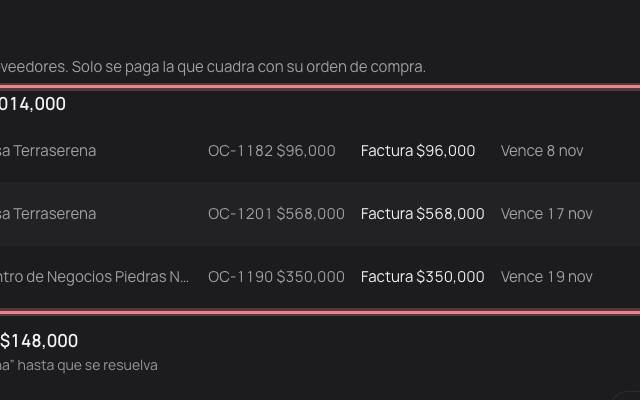
Ir a esta pantalla →Las facturas de sus proveedores, en tres grupos. Solo se paga la que cuadra con su orden de compra.
Por revisar · Ya listos
Las pendientes o las ya pagadas.
Cuándo: Para ver lo pagado esta semana.
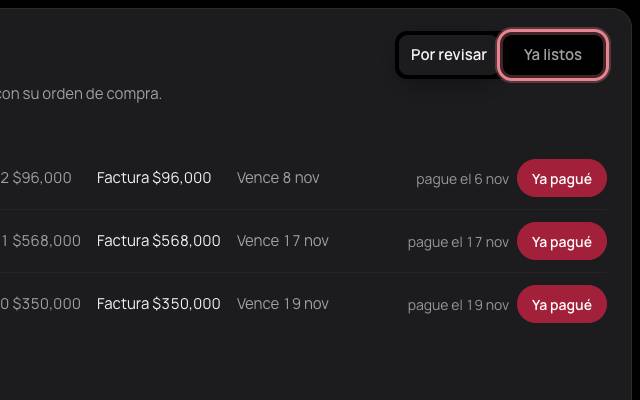
Listas para pagar
Cuadran con su orden. Dice qué día pagarla.
Cuándo: El día que paga.
Sin orden de compra
No se pagan hasta tener la orden.
Cuándo: Cuando le llega una factura sin orden.
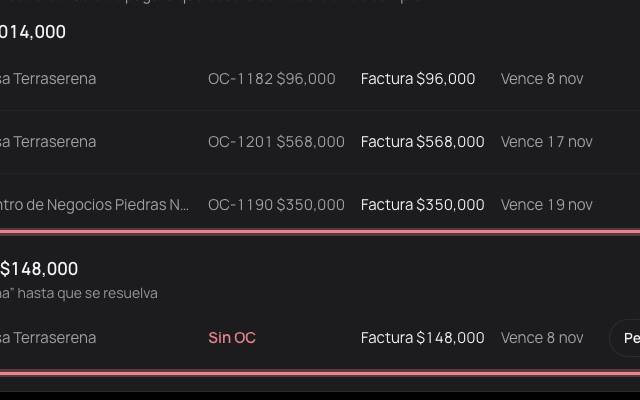
Monto distinto
La factura no coincide con la orden.
Cuándo: Aclárelo antes de pagar.
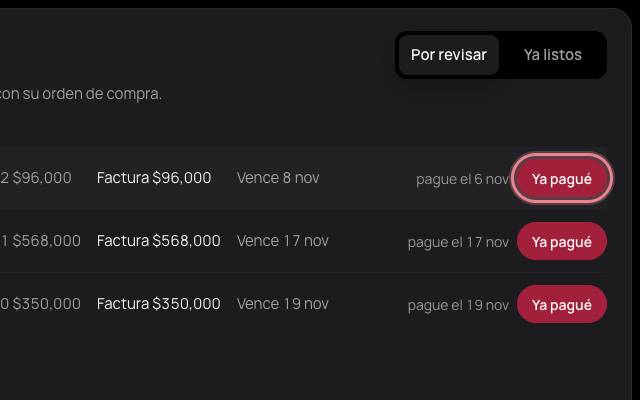
Ya pagué
La marca pagada.
Cuándo: El día que la paga.
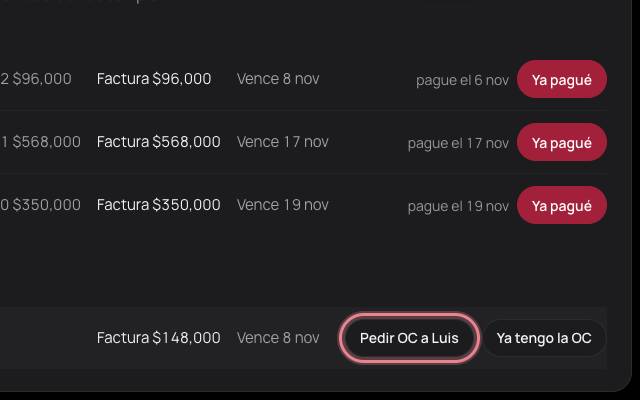
Pedir OC a…
WhatsApp al residente pidiendo la orden de compra.
Cuándo: Cuando una factura no tiene orden.
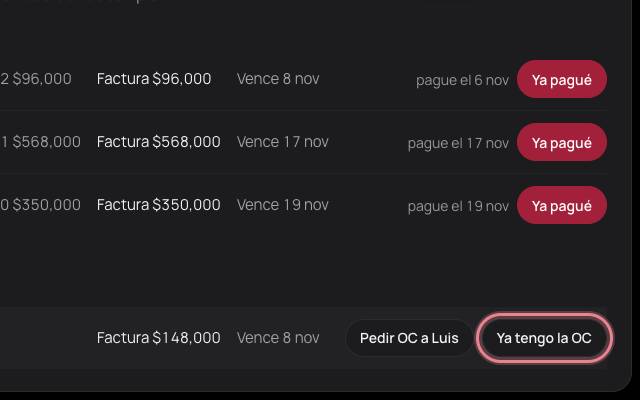
Ya tengo la OC
Anota el número y monto de la orden. Si cuadra, pasa a lista.
Cuándo: Cuando le llega la orden.
Aclarar con el proveedor
WhatsApp al proveedor con la diferencia escrita.
Cuándo: Si el monto no coincide.
Aceptar este monto
Acepta la diferencia y la deja lista para pagar.
Cuándo: Si el monto nuevo es correcto.
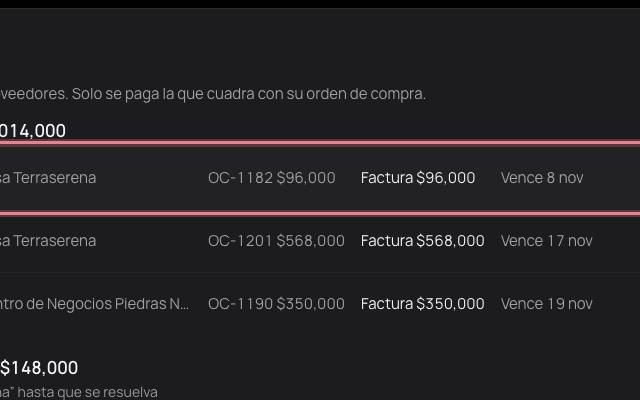
El renglón de la factura
Abre su detalle: orden, factura, diferencia y qué hacer.
Cuándo: Para revisarla completa.
Pagar hoy / Pagar el…
La pasa a ese día (nunca en fin de semana).
Cuándo: Desde el detalle de la factura.
Marcar monto distinto
La detiene hasta aclararla.
Cuándo: Si al revisarla no coincide.
Ya se aclaró: cuadra
La regresa a lista para pagar.
Cuándo: Cuando el proveedor la corrige.
Revisar la orden de compra
Número, monto y si cuadra.
Cuándo: Para corregir la orden.
Por pagar esta semana · Debe en total · su semana
Enlaces a donde cuenta esa factura.
Cuándo: Para ver cómo afecta sus números.
Editar
Abre el panel completo para cambiarlo todo.
Cuándo: Desde cualquier detalle.
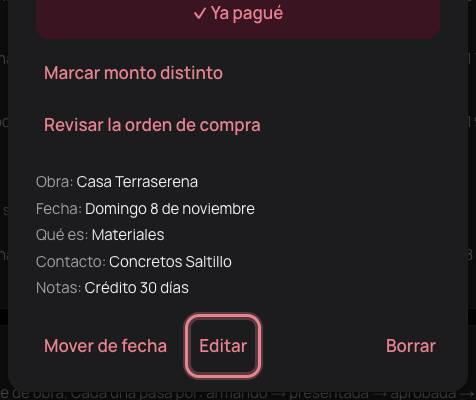
Ejemplo: Aceros del Norte le mandó una factura de $148,000 sin orden de compra: no cuenta en “Por pagar esta semana”. Toque “Pedir OC a Luis” y, cuando llegue, “Ya tengo la OC”.
Preguntas de este tema
¿Por qué una factura no aparece en “Por pagar esta semana”?
Porque no cuadra: no tiene orden de compra o el monto es distinto. Resuélvala aquí.
¿Dónde veo las que ya pagué?
Arriba, en “Ya listos”, con “Deshacer”.
Estimaciones
Ir a esta pantalla →Lo que le cobra a sus clientes por avance. Cada una pasa por: armando → presentada → aprobada → facturada → cobrada.
El renglón de la estimación
Obra, número, fecha, monto y en qué paso va.
Cuándo: Toque para el detalle.
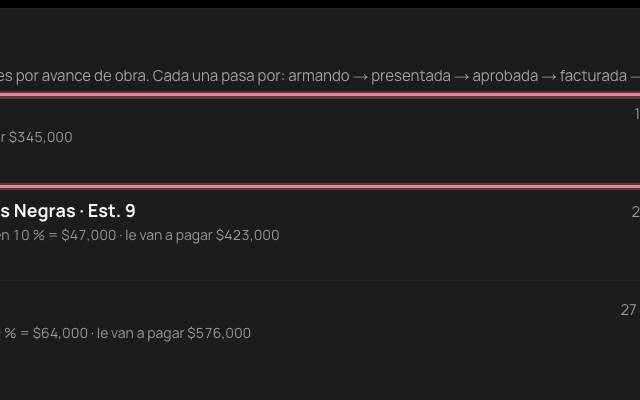
Pasar a…
La pasa al siguiente paso con la fecha de hoy.
Cuándo: Cuando la presenta, se la aprueban o la factura.

Mandar recordatorio por WhatsApp
Mensaje al cliente con el recordatorio escrito.
Cuándo: Cuando lleva días sin pagarse.
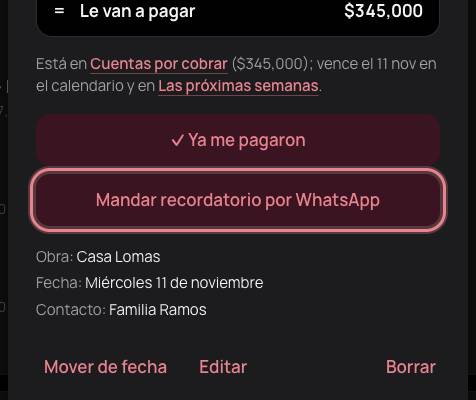
Ejemplo: La estimación 7 de Casa Terraserena ($640,000, retención 10 %): le van a pagar $576,000. Lleva 12 días presentada; toque “Mandar recordatorio por WhatsApp”.
Preguntas de este tema
¿Qué pasa al pasarla de paso?
Se guarda la fecha y empieza a contar sus días en el paso nuevo.
¿Dónde veo cuánto me retienen?
En su detalle, en la cuenta: monto − retención = le van a pagar.
Retenido por sus clientes
Ir a esta pantalla →Sus clientes se quedan con un porcentaje de cada estimación como garantía. Se lo pagan al entregar la obra.
▸ La obra
Abre sus estimaciones con su % y lo retenido.
Cuándo: Para corregir una estimación.
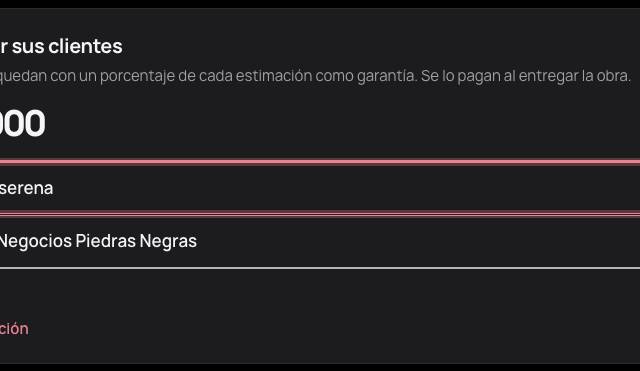
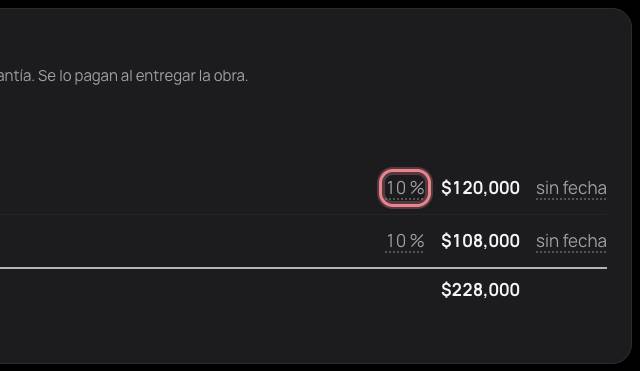
El porcentaje de la obra
Toque para cambiarlo; pregunta si es para nuevas o también pendientes.
Cuándo: Si su contrato cambió.
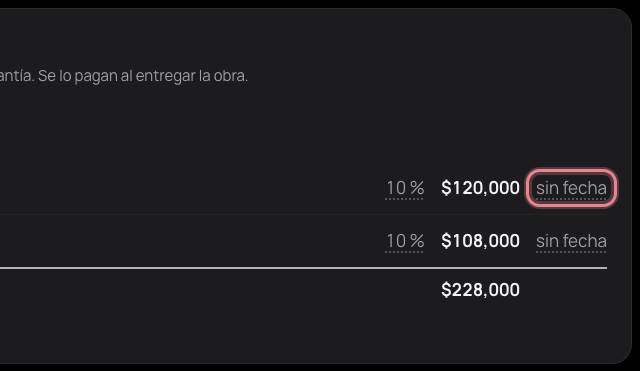
La entrega
Toque para poner la fecha de entrega.
Cuándo: En cuanto la sepa.
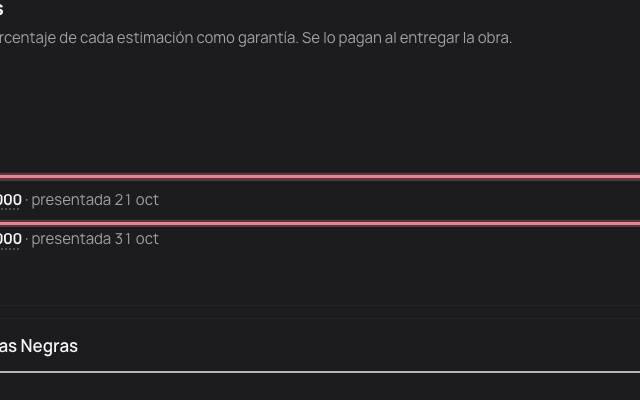
Est. N (porcentaje y retenido)
El % y lo retenido de esa estimación, corregibles ahí mismo.
Cuándo: Si una estimación lleva otra retención.
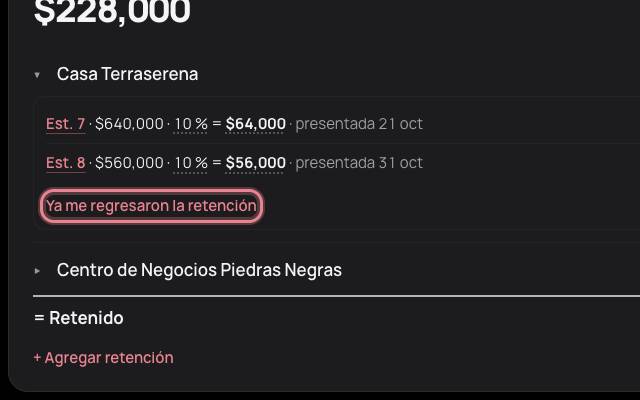
Ya me regresaron la retención
Anota lo que le regresaron (todo o una parte) y la fecha. Sube su caja.
Cuándo: Al entregar la obra.
+ Agregar retención
Una retención pactada aparte: obra, concepto, monto y fecha.
Cuándo: Si su cliente retiene por fuera de las estimaciones.
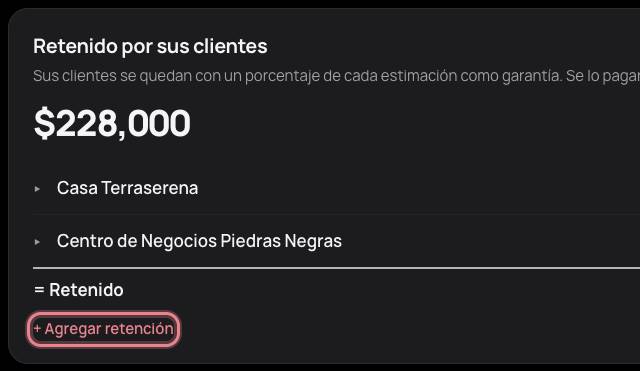
Ejemplo: Casa Terraserena retiene 10 %: de la estimación 7 ($640,000) se quedan $64,000. Al entregar, anote “Ya me regresaron la retención” y su caja sube.
Preguntas de este tema
¿Si cambio el % se cambian las de antes?
Le pregunta: solo las nuevas, o también las pendientes. Las cobradas nunca.
¿Cuándo entra lo retenido a mis semanas?
La semana de la fecha de entrega de la obra.
Las próximas semanas
Ir a esta pantalla →Cuánto entra, cuánto sale y cuánto le queda en caja al final de cada semana.
Mandar WhatsApp (el aviso)
Recordatorio al cliente del cobro que le salva la semana.
Cuándo: Cuando una semana no alcanza.
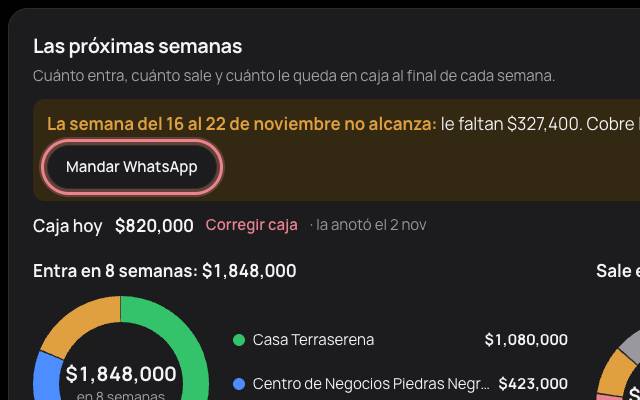
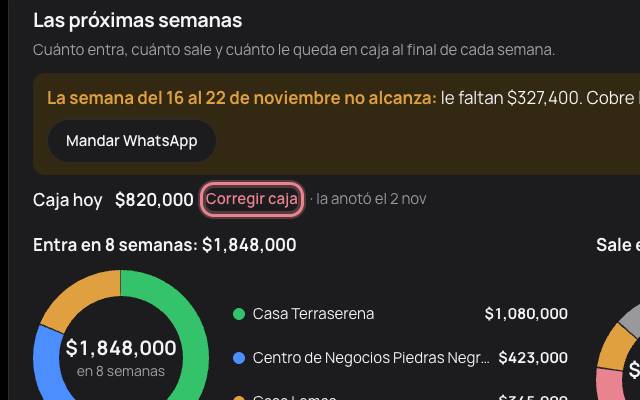
Caja hoy · Corregir caja
Su caja de hoy; corríjala y todo se recalcula.
Cuándo: Cada lunes, con lo que dice el banco.
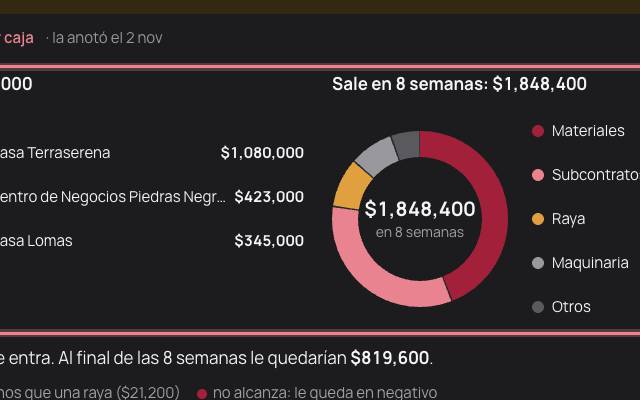
Entra en 8 semanas · Sale en 8 semanas
Dos donas: lo que entra, por obra, y lo que sale, por tipo de gasto, con el total en el centro. Toque un nombre para ver de qué se forma.
Cuándo: Para ver de dónde viene y a dónde se va el dinero.
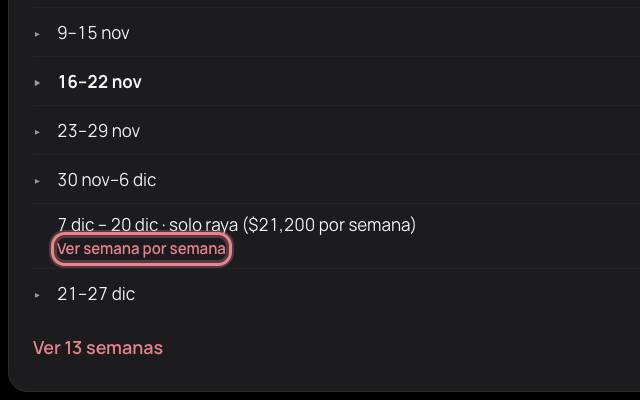
Ver semana por semana
Separa las semanas que solo tienen raya, que van juntas en una fila.
Cuándo: Para ver cada una de esas semanas.
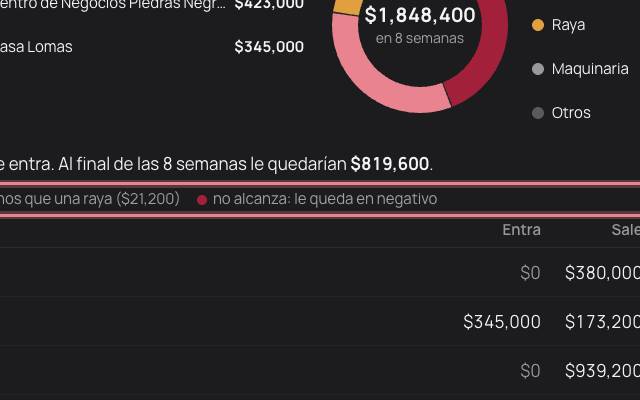
Alcanza · Justo · No alcanza
El punto y la palabra de cada semana.
Cuándo: Para ver qué semana viene apretada.
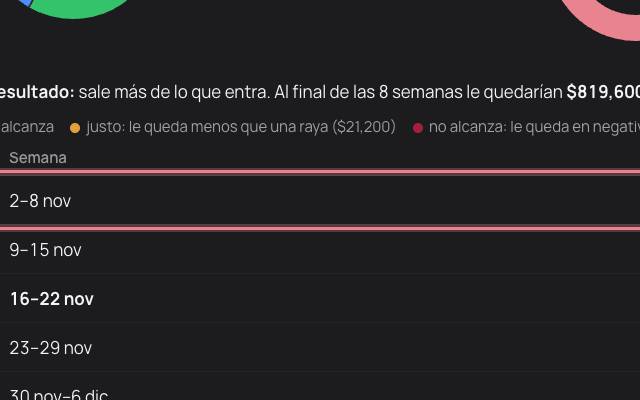
La semana
Toque para ver qué entra y qué sale, y corregirlo ahí mismo.
Cuándo: Para mover un pago a otra semana.
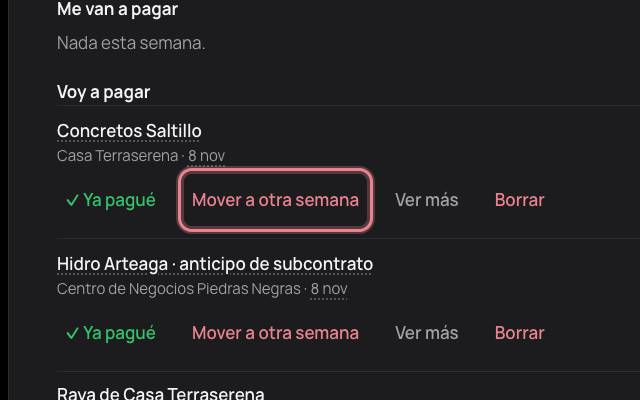
Mover a otra semana
El mismo día de la semana que elija.
Cuándo: Si un pago se recorre.
Ir a la raya ›
Lleva a la raya, donde se cambia.
Cuándo: Desde una semana abierta.
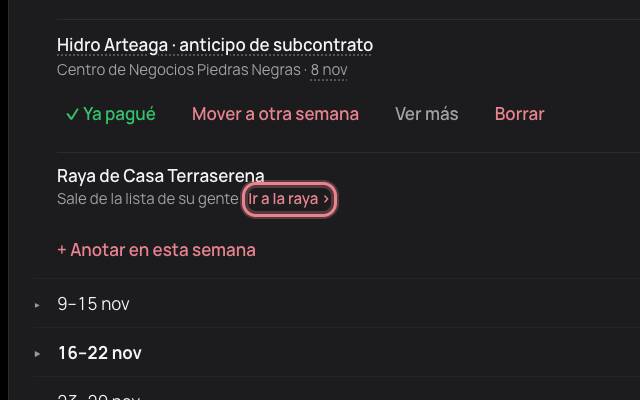
+ Anotar en esta semana
“+ Anotar” con esa semana puesta.
Cuándo: Para anotar algo en una semana que viene.
Ver 13 semanas · Ver solo 8 semanas
Muestra 13 semanas o regresa a 8.
Cuándo: Para ver más adelante.
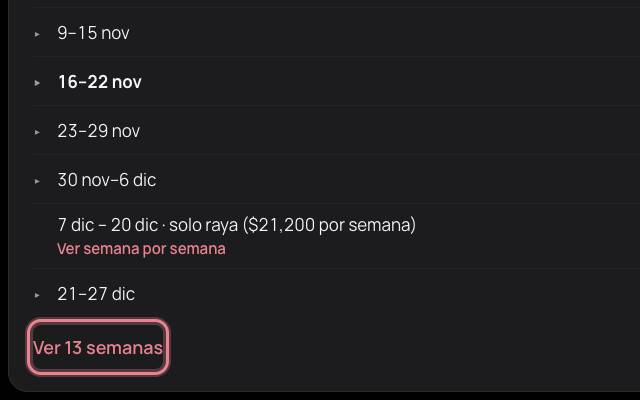
Ejemplo: La semana del 9 al 15 de noviembre sale $939,200 y no entra nada: no alcanza. Arriba le dice: “Cobre la estimación 2 de Casa Lomas ($345,000) antes del 9”.
Preguntas de este tema
¿Qué es “justo”?
Que le queda menos que una raya.
¿Por qué la dona de lo que sale trae “Raya” aunque no la haya pagado?
Porque cuenta la raya de las semanas que vienen: el promedio de sus últimas 4 semanas.
¿De dónde sale “Le queda”?
Su caja de hoy, más lo que entra, menos lo que sale, semana tras semana.
Resumen del lunes y Pregunte a Plomada
Ir a esta pantalla →Cada lunes Plomada le escribe su semana con sus números. Y le puede preguntar lo que quiera. Solo lee: nunca cambia nada.
Resumen del lunes
Un párrafo con sus números, lo urgente y una recomendación.
Cuándo: El lunes en la mañana.
Escribirlo de nuevo
Lo vuelve a escribir con los números de hoy.
Cuándo: Si anotó cosas después.
Mandármelo por correo
Se lo manda a su correo.
Cuándo: Para leerlo después o reenviarlo.
Intentar otra vez
Vuelve a pedirlo si falló.
Cuándo: Si sale “No pude…”.
Su pregunta · Preguntar
Escriba como le preguntaría a alguien de su oficina. Enter también pregunta.
Cuándo: Cuando quiera saber algo de sus números.
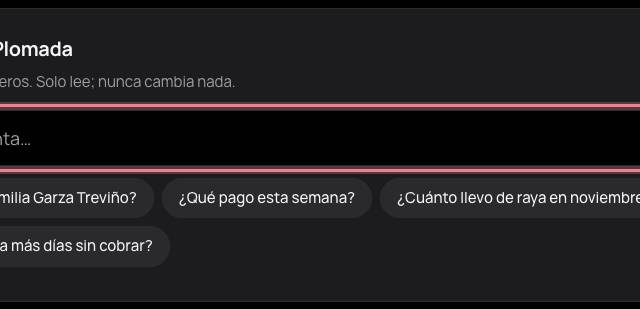
Las preguntas sugeridas
Cuatro preguntas hechas con sus datos.
Cuándo: Para empezar.
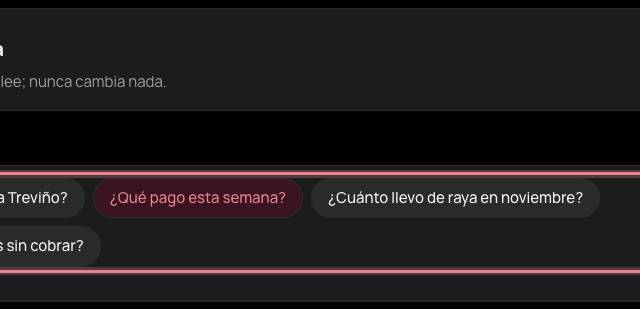
De dónde sale
Los cobros o pagos de donde salió la cifra; cada uno abre su detalle.
Cuándo: Para comprobar la respuesta.
Preguntas anteriores · Borrar
Las últimas 5, plegadas; “Borrar” las quita de la vista.
Cuándo: Para volver a ver una respuesta.
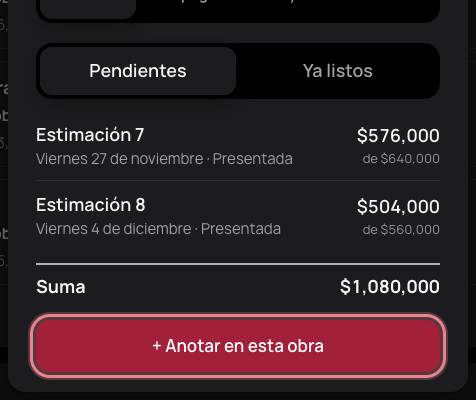
Ejemplo: Pregunte “¿Cuánto me debe Familia Garza Treviño?”. Le contesta $1,080,000 y de dónde sale: Estimación 7 ($576,000) + Estimación 8 ($504,000).
Preguntas de este tema
¿Puede inventar cifras?
No: cada monto que escribe se revisa contra sus datos. Si no lo tiene, se lo dice.
¿Puede cambiar algo?
No. Para anotar o corregir, use la pantalla.
Suba su Excel
Ir a esta pantalla →Suba su Excel tal como lo tiene. Plomada le dice qué entendió antes de guardar nada, y nunca duplica.
Elegir archivo
Abre su computadora o teléfono para elegir el Excel.
Cuándo: Para empezar.
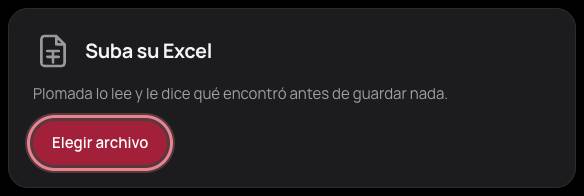
o arrástrelo aquí
Suelte el archivo sobre el recuadro punteado.
Cuándo: En computadora.
Esta hoja es:
Lo que Plomada cree que es la hoja; cámbielo si no.
Cuándo: Si se equivocó.
Esta columna es:
Qué es cada columna; cámbiela en su menú.
Cuándo: Si una columna quedó mal.
Nuevas · Ya estaban · Cambiaron
Lo que va a entrar, lo que se salta y lo que cambió.
Cuándo: Antes de guardar.
Actualizar · Dejar como está
Para cada fila que cambió.
Cuándo: Si una fecha o un estado cambió.
Guardar solo lo nuevo
Guarda lo nuevo y lo que eligió actualizar.
Cuándo: Cuando todo se ve bien.
Mejor no
Regresa al paso 1 sin guardar.
Cuándo: Si se equivocó de archivo.
Ir al tablero
Vuelve al tablero con lo nuevo.
Cuándo: Al terminar.
Deshacer esta importación
Quita lo que entró con ese archivo.
Cuándo: En los primeros 7 días.
Ejemplo: Sube su control de obra con 9 cobros por $2,970,000. Plomada dice “Nuevas: 9”, usted toca “Guardar solo lo nuevo (9)” y al final “Su Excel decía $1,800,000 por cobrar; Plomada muestra $1,800,000 ✓”.
Preguntas de este tema
¿Y si lo subo otra vez la semana que entra?
Solo entra lo nuevo; lo que ya estaba se salta y lo que cambió se lo pregunta.
¿Se puede deshacer?
Sí, hasta 7 días después, en “Archivos que ha subido”.
Mis reportes
Ir a esta pantalla →PDFs con sus números, listos para mandar al socio, al banco o al cliente. Todos llevan su logo.
Ver reportes
Lleva a la pantalla de reportes.
Cuándo: Desde el tablero.
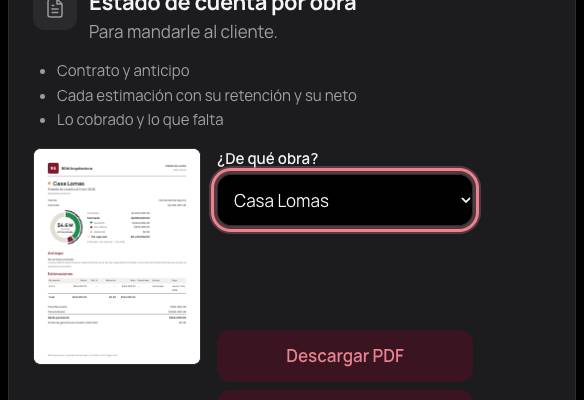
¿De qué obra?
La obra del estado de cuenta o de los recibos.
Cuándo: Antes de descargar.
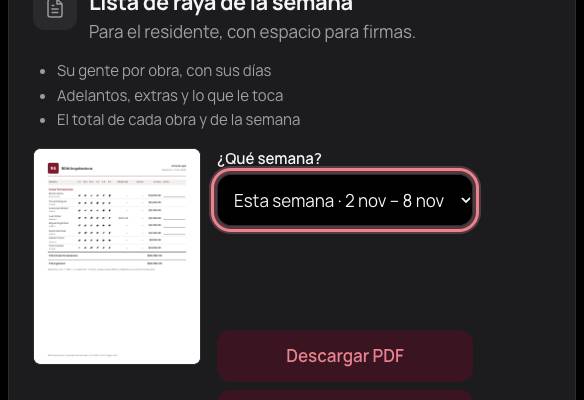
¿Qué semana?
La semana de la lista o los recibos de raya.
Cuándo: Antes de descargar.
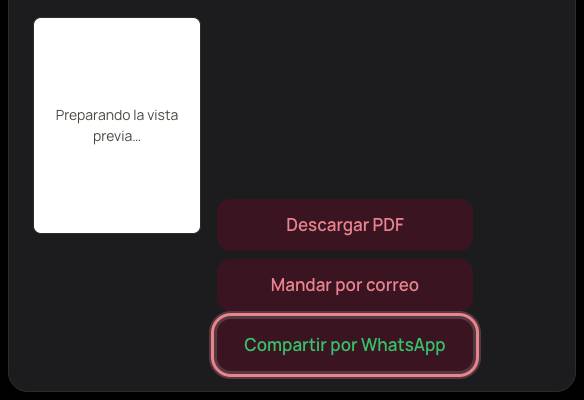
Descargar PDF
Lo abre en una pestaña nueva para guardarlo o imprimirlo.
Cuándo: Cuando lo necesite.
Mandar por correo
Lo manda a un correo (viene puesto el suyo).
Cuándo: Para mandárselo a alguien.
Compartir por WhatsApp
Lo comparte con el mensaje escrito.
Cuándo: Para mandarlo desde su teléfono.
Volver a descargar
Baja el mismo archivo que salió ese día.
Cuándo: En “Reportes anteriores”.
Ejemplo: El viernes descarga el Reporte semanal y se lo manda por WhatsApp a su socio: los tres números, los cobros por obra y las próximas semanas.
Preguntas de este tema
¿Puedo volver a bajar uno de antes?
Sí: en “Reportes anteriores”, “Volver a descargar” baja el mismo archivo.
Lo que no es del día a día: su perfil, su empresa, su equipo, sus contactos y los ajustes.
Mi perfil
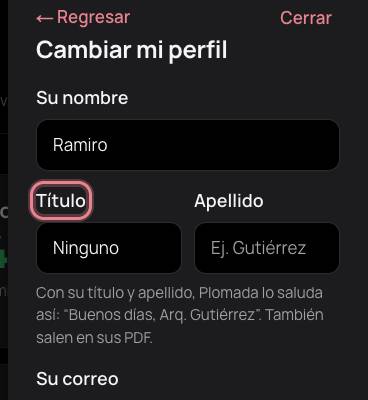
Su nombre, título, apellido, correo y Face ID.
Cuándo: Para que el saludo diga “Arq. Gutiérrez”.
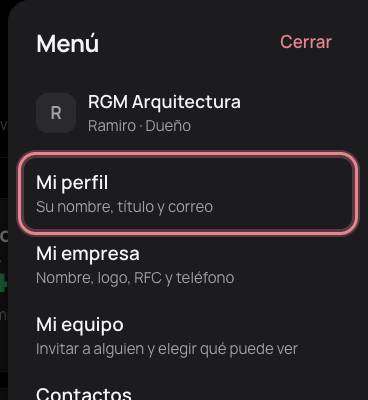
Su nombre · Título · Apellido · Su correo
Cómo le saluda Plomada y a qué correo le llega el link.
Cuándo: Si cambió algo.
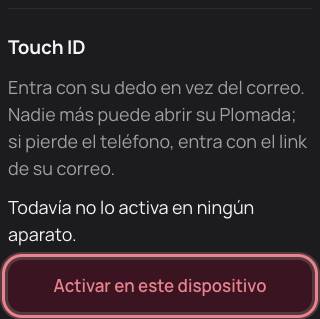
Activar en este dispositivo (Face ID)
Entra con su cara o su huella en vez del correo.
Cuándo: En su teléfono.
Mi empresa
Nombre, logo, RFC, teléfono, dirección y moneda (salen en sus PDF), y su título y apellido para el saludo.
Cuándo: Al empezar.
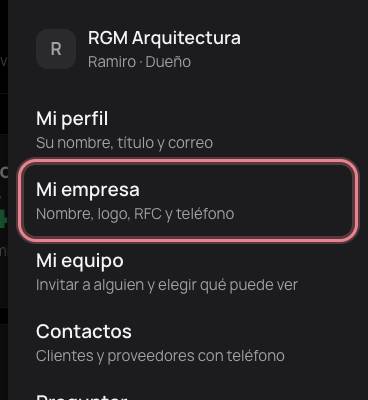
Su título · Su apellido
En Mi empresa: cómo le saluda Plomada (“Buenos días, Arq. Cárdenas”) y quién firma “Preparado por” en sus PDF.
Cuándo: Al empezar.
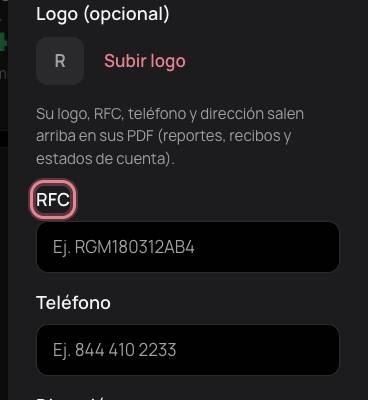
¿Cómo se llama su empresa? · RFC · Teléfono · Dirección
Los datos que salen arriba en sus PDF.
Cuándo: Al empezar.
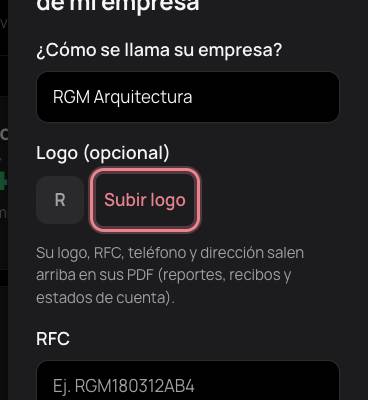
Subir logo
Su logo en PNG o JPG, hasta 300 KB.
Cuándo: Para que salga en sus PDF.
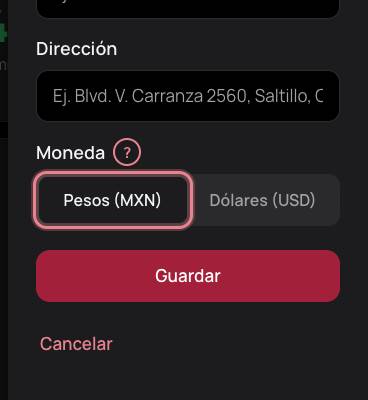
Moneda
Pesos o dólares; cambia el símbolo en toda la app.
Cuándo: Si trabaja en dólares.
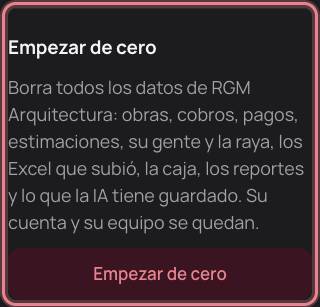
Empezar de cero
Borra todos los datos de la empresa con doble confirmación. Su cuenta y su equipo se quedan.
Cuándo: Para empezar limpio.
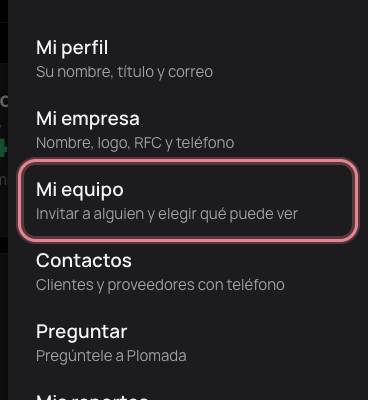
Mi equipo
Quién está y qué puede hacer cada quien.
Cuándo: Para invitar a alguien.
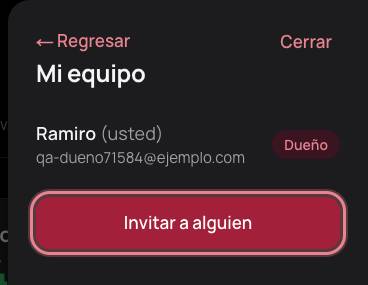
Invitar a alguien
Su correo y casillas: pasar lista y gastos de obra, ver facturas, o solo los tres números.
Cuándo: Cuando quiera que alguien más use Plomada.
Cancelar invitación
Quita una invitación que aún no aceptan.
Cuándo: Si se equivocó de correo.
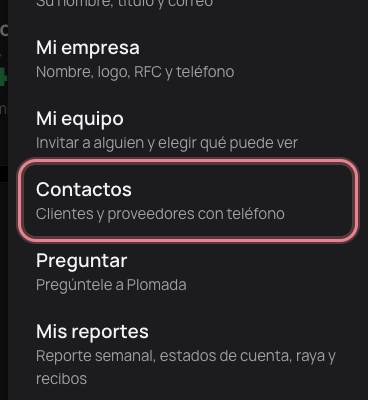
Contactos
Clientes y proveedores con teléfono, para los botones de WhatsApp.
Cuándo: Para que WhatsApp sepa a quién escribir.
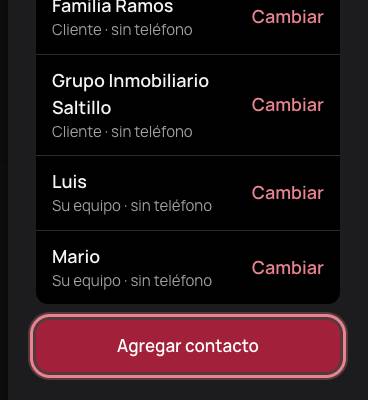
Agregar contacto · Cambiar
Nombre, tipo y teléfono.
Cuándo: Cuando le falta un teléfono.
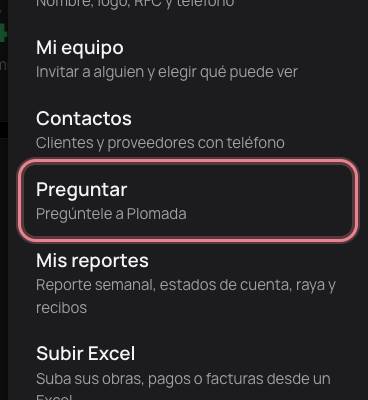
Preguntar (en el Menú)
La misma “Pregunte a Plomada”, desde cualquier pantalla.
Cuándo: Cuando quiera.
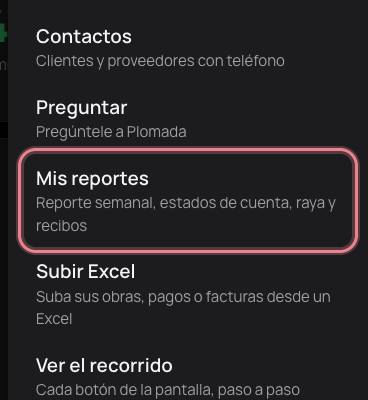
Mis reportes (en el Menú)
Lleva a la pantalla de reportes.
Cuándo: Cuando quiera.
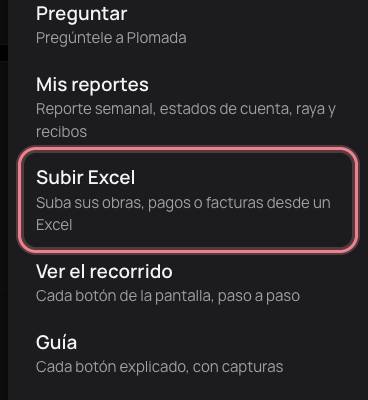
Subir Excel (en el Menú)
Lleva a subir su Excel.
Cuándo: Cuando quiera.
Ver el recorrido
El recorrido por cada botón, donde se quedó.
Cuándo: Si quiere repasar.
Guía
Esta guía.
Cuándo: Si algo no se entiende.
Ajustes
Apariencia, explicaciones grises, Face ID al abrir, avisos al celular y datos de ejemplo.
Cuándo: Para cambiar cómo se ve.
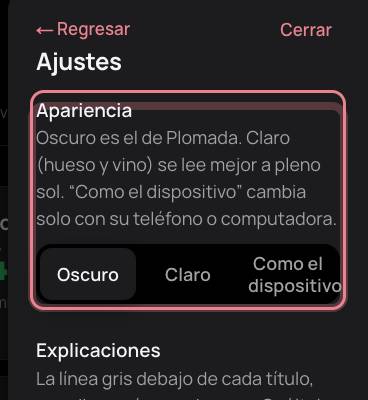
Oscuro · Claro · Como el dispositivo
La apariencia. Oscuro es la de Plomada; claro se lee mejor al sol.
Cuándo: Si prefiere claro.
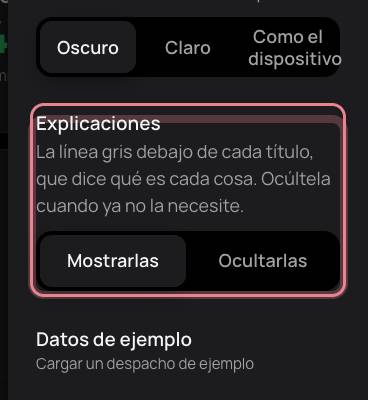
Mostrarlas · Ocultarlas
Las líneas grises que explican cada parte.
Cuándo: Cuando ya se sepa todo.
Activar avisos en este aparato
Le llegan avisos al celular: la raya del sábado, la estimación que cumple 5 días, la semana que no alcanza y el Resumen del lunes. En el iPhone, con Plomada en la pantalla de inicio.
Cuándo: Para enterarse sin abrir la app. Si no los activa, le llegan por correo.
Cada aviso (encendido o apagado)
Apague los que no quiera: “Hoy se paga la raya”, estimación con 5 días, semana que no alcanza, Resumen del lunes.
Cuándo: Si un aviso le sobra.
Pedir Face ID cada vez que abro
Como la app del banco: le pide la cara al abrir.
Cuándo: Si comparte el teléfono.
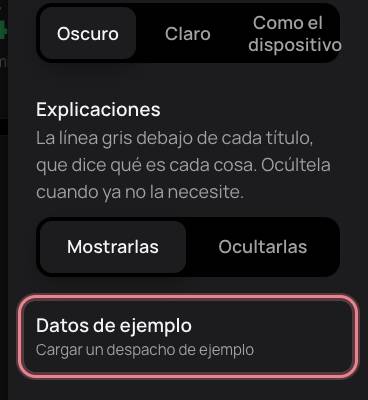
Datos de ejemplo · Cargar datos de ejemplo
Un despacho ficticio para enseñar la app. Solo en una empresa vacía.
Cuándo: Para practicar.
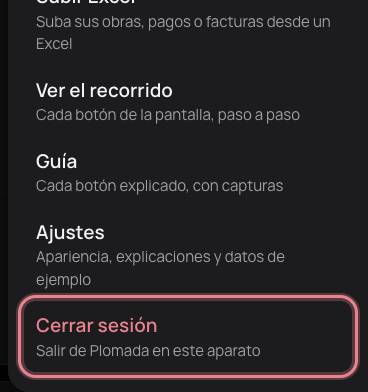
Cerrar sesión
Sale de Plomada en este aparato.
Cuándo: En una computadora que no es suya.
← Regresar
Vuelve a la lista del Menú.
Cuándo: Dentro de una opción del Menú.
Ejemplo: Para que su residente pase lista: Menú → Mi equipo → “Invitar a alguien”, escriba su correo y marque “Puede pasar lista y anotar gastos de obra”.
Preguntas de este tema
¿Mi equipo ve el dinero?
Solo lo que usted marque al invitarlos.
¿Cómo dejo todo en blanco?
Menú → Mi empresa → “Empezar de cero”. Su cuenta y su equipo se quedan.
Palabras de obra
- Estimación
- Lo que le cobra al cliente por el avance de la obra en un periodo.
- Retención
- La parte de cada estimación que el cliente se queda hasta que entrega.
- Fondo de garantía
- Lo mismo que la retención: lo que le pagan al entregar si todo está bien.
- Anticipo
- Lo que el cliente le paga al empezar; se va descontando de las estimaciones.
- Orden de compra
- El papel con que usted pidió un material; la factura tiene que coincidir con ella.
- Generador
- La hoja con las medidas y cantidades de obra que respaldan una estimación.
- Raya
- Lo que se le paga a la gente de obra cada semana, en efectivo.
- Destajo
- Pagar por trabajo terminado en vez de por semana.
- Adelanto
- Dinero que le presta a alguien de su gente; se le descuenta de la raya.
- CFDI
- La factura electrónica del SAT.
- Complemento de pago
- El papel del SAT que dice que una factura ya se pagó (cuando se paga después).